Gerar documento e enviar para assinatura
Com os modelos configurados, gerar um contrato é questão de escolher o modelo e o formato. O arquivo fica guardado no alvo que o originou (o imóvel, a proposta, o contrato de locação etc.) e pode seguir dali para assinatura eletrônica.
Quem pode usar
Seção intitulada “Quem pode usar”Corretores, gestores e administradores geram documentos e enviam para assinatura. Conectar a conta da plataforma de assinatura é tarefa de administrador.
De onde se gera
Seção intitulada “De onde se gera”Todo documento nasce preso a um destes oito alvos, e é o alvo que decide quais campos do modelo são preenchidos:
| A partir de | Onde fica o botão | O que preenche |
|---|---|---|
| Imóvel | Tela do imóvel → Gerar documento | Imóvel, proprietário, corretor e agência |
| Proposta | Lead → card Propostas → ícone de contrato | O acima, mais o comprador e o valor da proposta |
| Agendamento | Agenda → o agendamento → Gerar documento | O do imóvel, mais o visitante e a data/hora da visita |
| Contrato de locação | Ficha do contrato → aba Documentos | O do imóvel, mais as partes (locador, locatário, fiador) e as cláusulas do contrato |
| Parcela da locação | Ficha do contrato → aba Parcelas → Documentos na linha | O do contrato, mais a competência, o vencimento, os valores e a situação da parcela |
| Repasse ao locador | Ficha do contrato → aba Repasses → Documentos na linha | O da parcela, mais o locador, a cota e os valores do repasse |
| Estadia | Ficha da estadia → card Documentos | O do imóvel, mais o hóspede, as datas e os valores da temporada |
| Acordo de débito | Ficha do acordo → card Documentos | O do contrato, mais a dívida, a memória de cálculo, o parcelamento e, na reemissão, a posição de pagamentos |
Gerar o documento
Seção intitulada “Gerar o documento”-
No alvo escolhido, clique em Gerar documento.
-
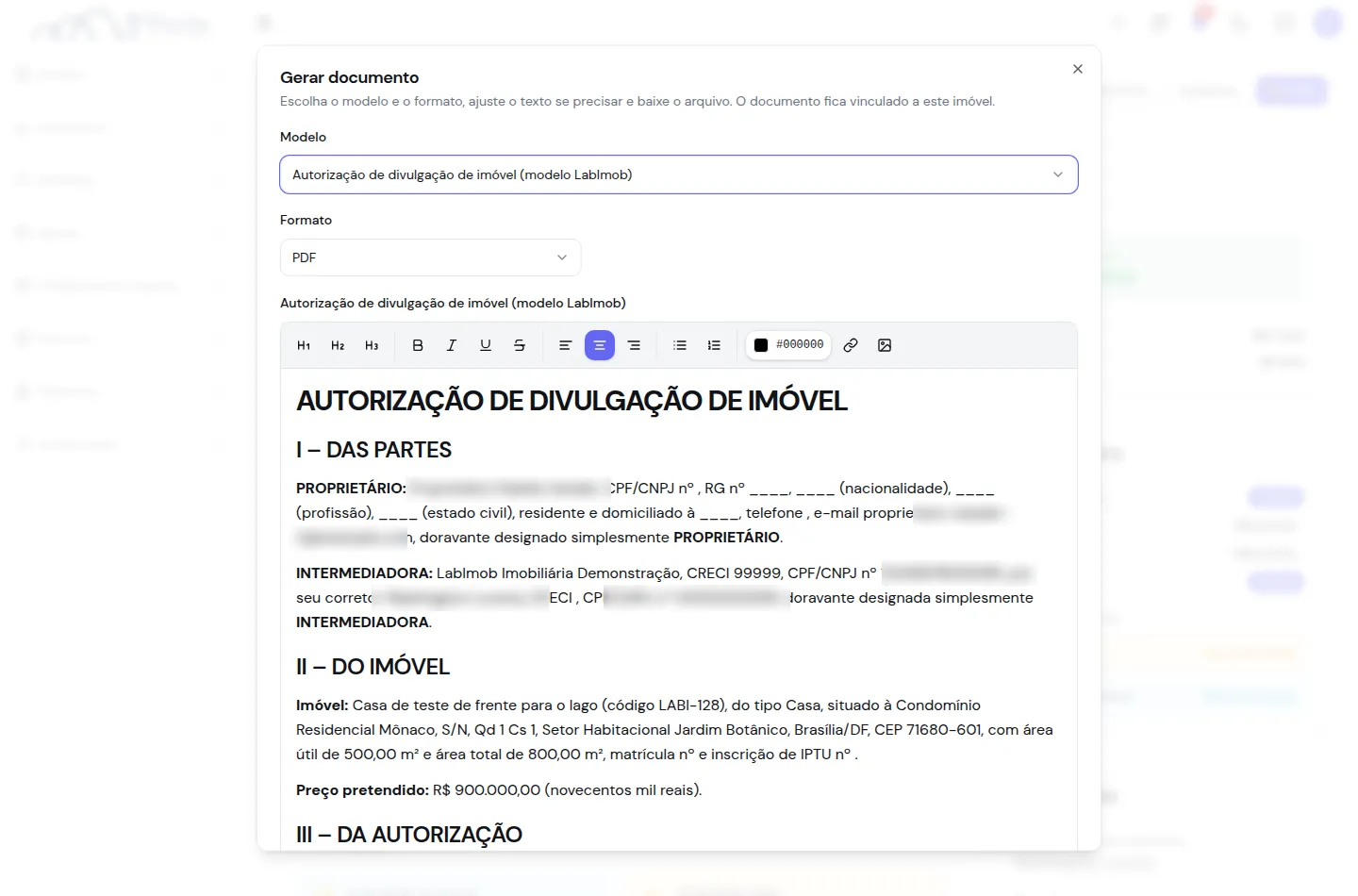
Escolha o modelo — a lista traz os modelos ativos do sistema e da sua agência — e o formato de saída.
-
O texto aparece já preenchido com os dados do alvo. Ele ainda é editável: ajuste o que faltar (dados que não existem no cadastro, cláusulas específicas do negócio) antes de baixar.
-
Clique em Gerar. O arquivo é baixado e fica registrado no alvo.
Qual formato escolher
Seção intitulada “Qual formato escolher”| Formato | Quando usar |
|---|---|
| Documento final. É o único que pode ir para assinatura eletrônica. | |
| DOCX (Word) | Quando o texto ainda vai passar por ajuste pesado fora do sistema. |
| ODT (LibreOffice) | Mesma finalidade do DOCX, para quem usa LibreOffice. |
Acordo de débito: prévia, termo e reemissão
Seção intitulada “Acordo de débito: prévia, termo e reemissão”O acordo de débito tem regras próprias de emissão, que dependem da situação dele:
| Situação do acordo | Botão | O que sai | Formato | Assinatura |
|---|---|---|---|---|
| Rascunho | Gerar prévia | Prévia com a marca “PRÉVIA — proposta para avaliação, sem valor de confissão de dívida” | Só PDF | Nunca, nem depois da efetivação |
| Efetivado | Gerar documento → Termo original | Termo de acordo e confissão de dívida | PDF, DOCX ou ODT | |
| Efetivado | Gerar documento → Posição de pagamentos de hoje | O termo mais as parcelas pagas, em aberto, canceladas e renegociadas e o saldo do dia | PDF, DOCX ou ODT | |
| Cancelado | — | Não gera documento novo; os já gerados continuam listados | — | — |
O acordo em rascunho não aceita anexo de arquivo de fora. O detalhe de cada regra, com a base legal, está em Acordo de débito.
Onde os documentos ficam
Seção intitulada “Onde os documentos ficam”Cada documento fica guardado no alvo que o gerou, com autor e data. No lead é a aba Documentos; nos demais alvos, a lista equivalente.
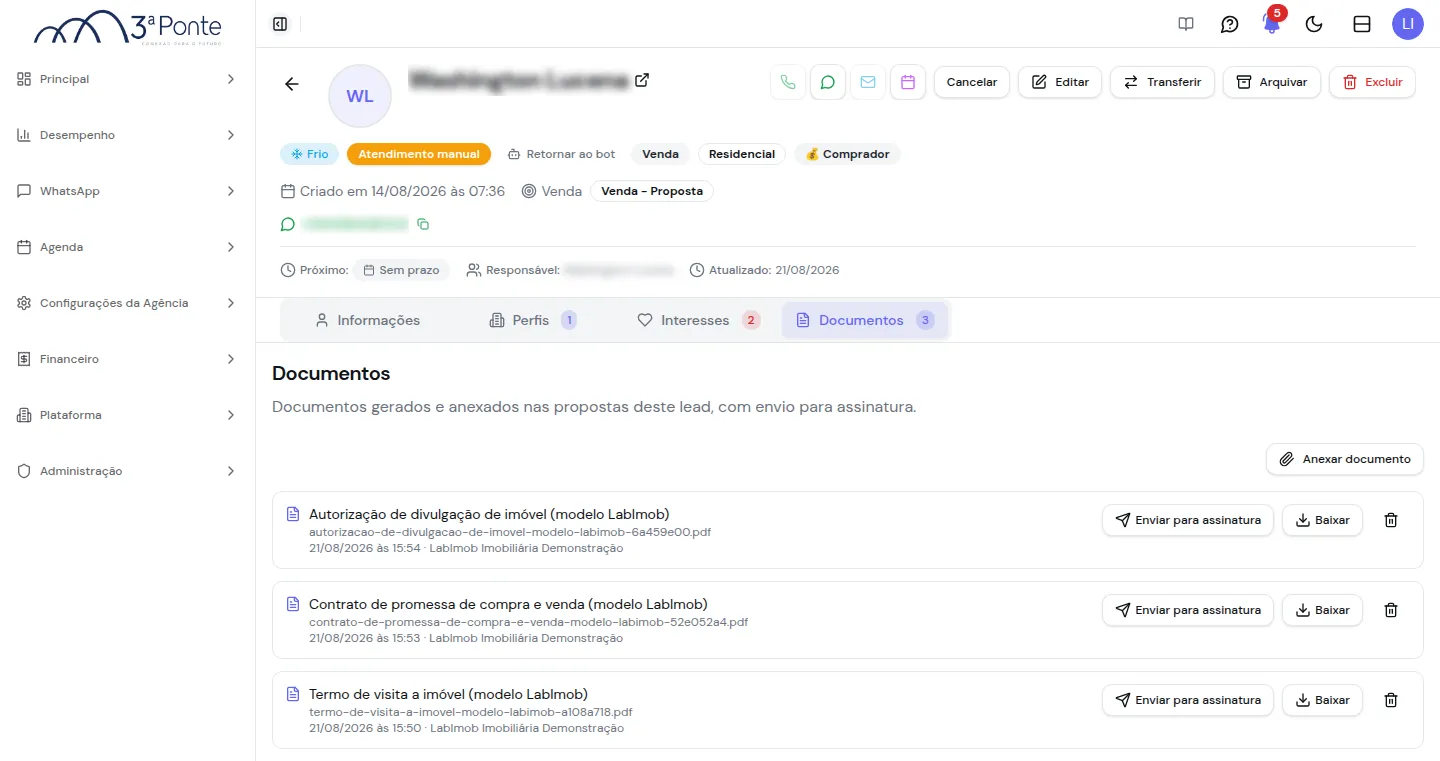
Além dos gerados, a lista aceita anexos externos pelo botão Anexar documento — a cópia de um RG, um comprovante de renda, um contrato assinado em papel e digitalizado.
Público na área do cliente
Seção intitulada “Público na área do cliente”Nos documentos do contrato de locação e do acordo de débito, o diálogo de gerar, o de anexar e a própria lista têm o campo Público na área do cliente: Nenhum (padrão), Locador, Locatário ou Ambos. É ele que decide se o documento aparece para o cliente na área do cliente — com Nenhum, não aparece para ninguém. Nos outros alvos o campo não existe.
Documentos que guardam só a versão mais atual
Seção intitulada “Documentos que guardam só a versão mais atual”O demonstrativo/recibo da parcela, o extrato de repasse, os três extratos da locação e o comprovante anual da DIMOB guardam um documento só por item. Gerar de novo sem que nada tenha mudado devolve o mesmo arquivo; se algo mudou, o novo substitui o anterior. Documento em assinatura eletrônica não é substituído.
Os demais — contrato, termo de acordo, termo de visita e as outras minutas — guardam todas as emissões.
Enviar para assinatura
Seção intitulada “Enviar para assinatura”-
Em um documento PDF, clique em Enviar para assinatura.
-
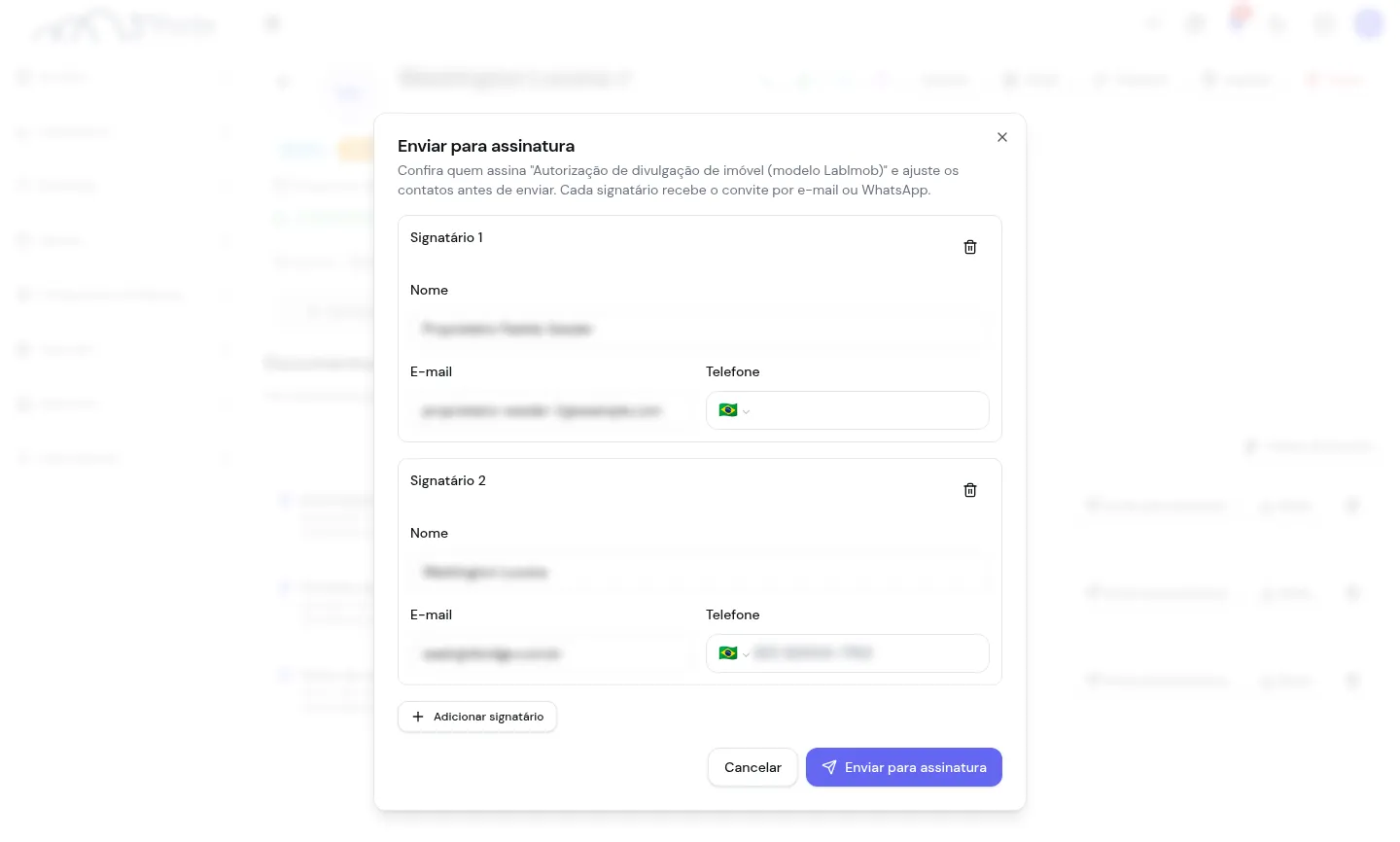
O sistema já sugere os signatários conforme o tipo do modelo (veja a tabela em Tipos de documento), sempre com o corretor por último. Confira e corrija nome, e-mail e telefone, remova quem não assina e acrescente quem faltar.
-
Confirme o envio. Cada signatário recebe o convite por e-mail ou WhatsApp, na ordem em que aparecem na lista.
Acompanhar as assinaturas
Seção intitulada “Acompanhar as assinaturas”O envelope passa por estes estados:
| Situação | O que significa |
|---|---|
| Aguardando assinaturas | Enviado; ao menos um signatário ainda não assinou. |
| Assinado | Todos assinaram. O PDF assinado fica guardado junto ao documento. |
| Recusado | Um signatário recusou. |
| Cancelado | O envelope foi cancelado pela imobiliária. |
| Falha no envio | A plataforma recusou o envio — confira a configuração e tente de novo. |
Cada signatário tem o seu próprio estado: Pendente, Assinou ou Recusou.
Configurar a assinatura eletrônica
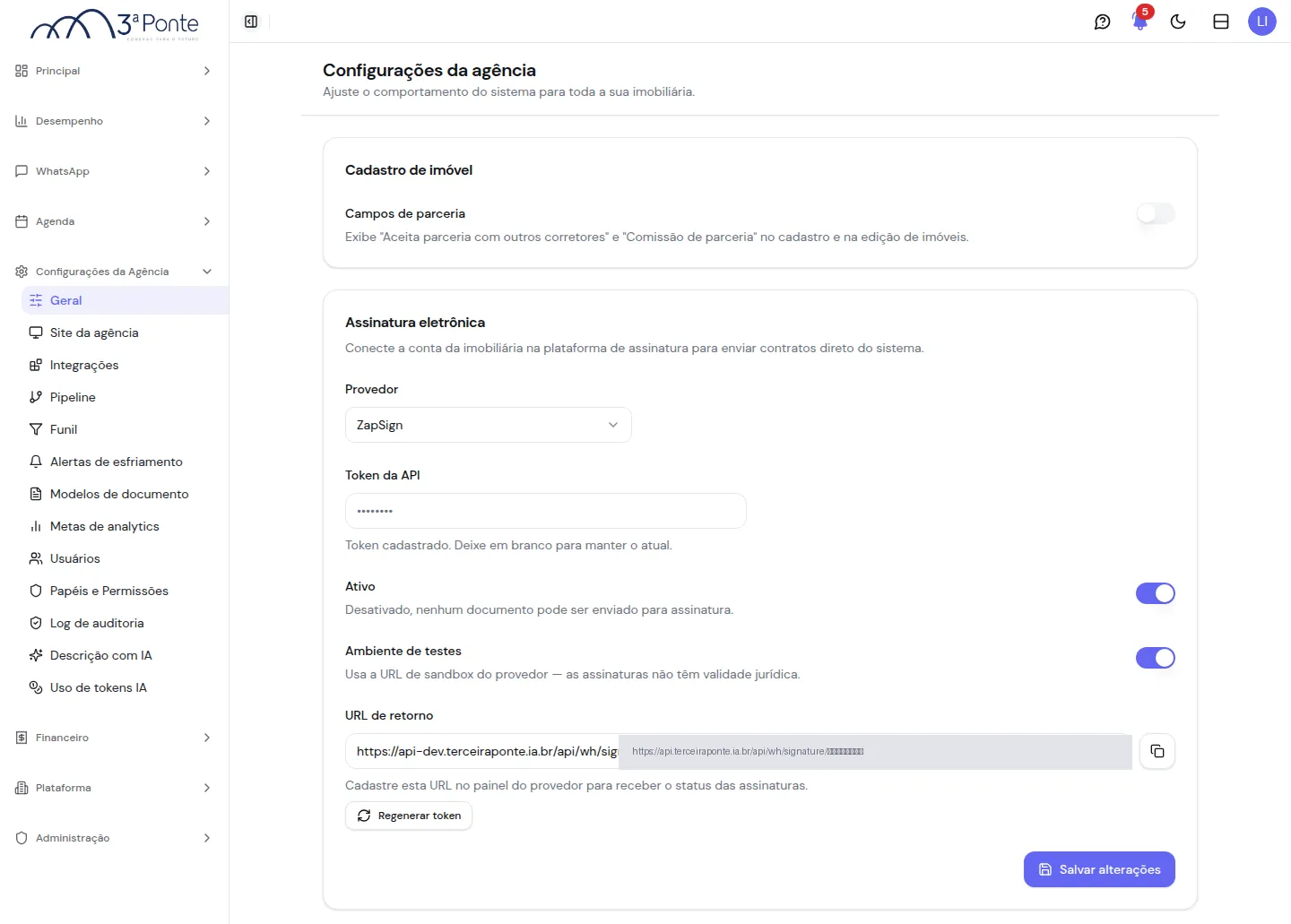
Seção intitulada “Configurar a assinatura eletrônica”Feito uma única vez, por um administrador, em Configurações da Agência → Geral → Assinatura eletrônica.
-
Escolha o provedor e informe o token da API da conta da imobiliária na plataforma.
-
Copie a URL de retorno e cadastre-a no painel do provedor. É por ela que o sistema fica sabendo quem assinou.
-
Ligue a chave Ativo.