Novidades de agosto de 2026
Esta atualização fecha o ciclo da venda dentro do sistema: a proposta aceita vira um negócio com comissão e pagamentos, o contrato sai de um modelo já preenchido com os dados do cadastro e segue para assinatura eletrônica — sem planilha paralela e sem arquivo circulando por e-mail.
Tudo já está no ar. Não é preciso instalar nada.
O que mudou
Seção intitulada “O que mudou”| Novidade | O que resolve |
|---|---|
| Negócios | Registrar a venda fechada com valor, comissão, rateio, parcelas e pagamentos. |
| Documentos | Gerar contrato, termo de visita e autorização a partir de modelos da agência. |
| Assinatura eletrônica | Enviar o documento para assinatura e acompanhar quem já assinou. |
Negócios
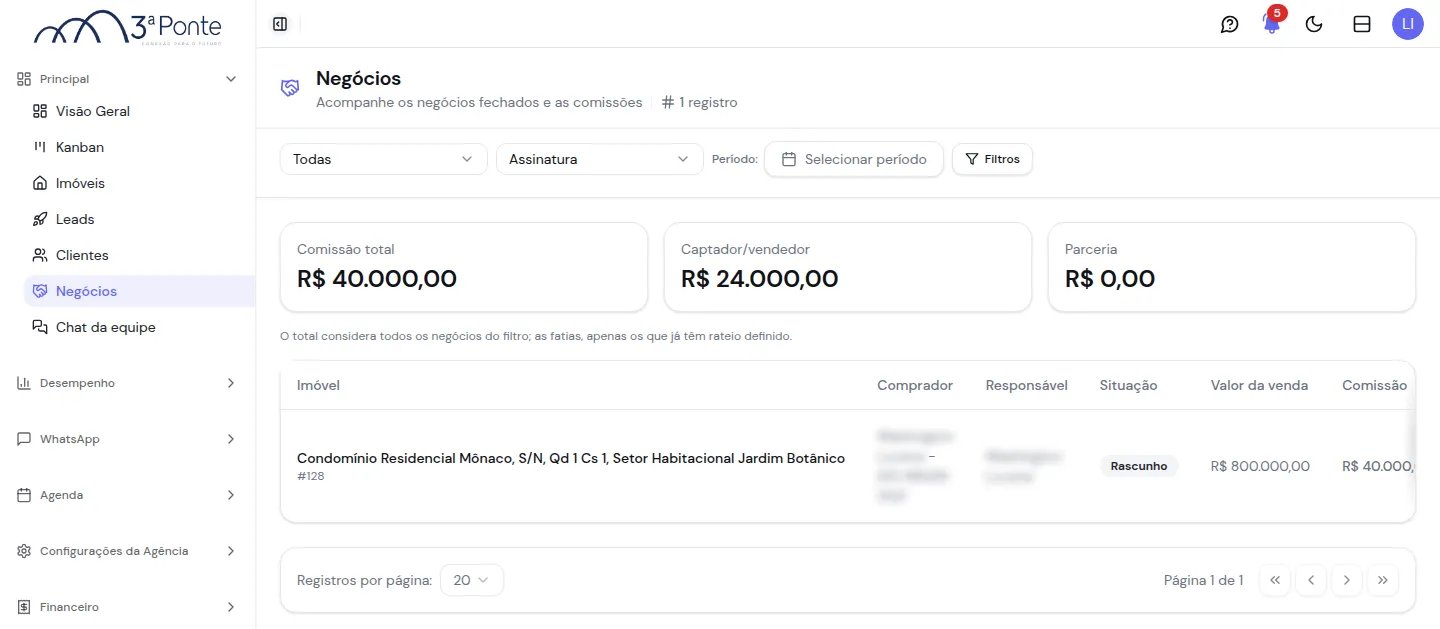
Seção intitulada “Negócios”Uma nova entrada Negócios aparece no menu principal. Ela reúne as vendas fechadas e mostra quanto a imobiliária tem de comissão no período filtrado.
Quem pode usar
Seção intitulada “Quem pode usar”Corretores veem e registram os próprios negócios. Gestores e administradores veem os da equipe inteira e podem definir o rateio da comissão.
Quem só tem permissão de leitura de negócios consegue abrir e acompanhar, mas não vê o botão de registrar — para isso é preciso a permissão de gestão de negócios (em Configurações da Agência → Papéis e Permissões).
O que é preciso antes
Seção intitulada “O que é preciso antes”O negócio não é criado do zero: ele nasce de uma proposta aceita dentro de um lead. Sem proposta aceita não há como registrar negócio — o botão nem aparece.
O caminho completo, do interesse ao negócio:
-
Registre o interesse no imóvel. No lead, abra a aba Interesses. Cada imóvel de interesse vira um card.
-
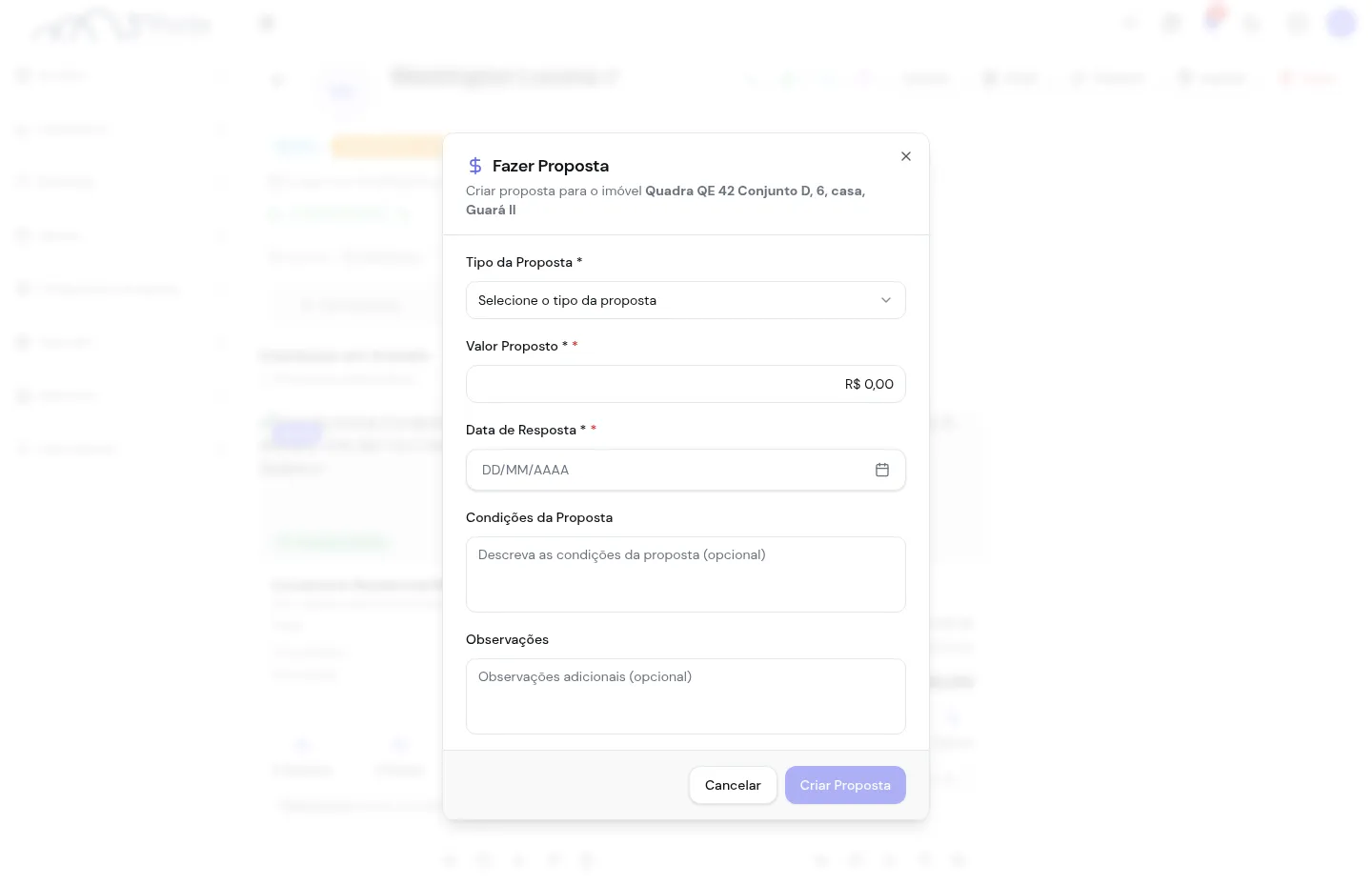
Crie a proposta. No card do imóvel, clique no ícone de cifrão ($) para abrir Fazer proposta. Informe o tipo (corretor para cliente ou cliente para corretor), o valor proposto e a data de resposta — os três são obrigatórios. Condições e observações são opcionais.
-
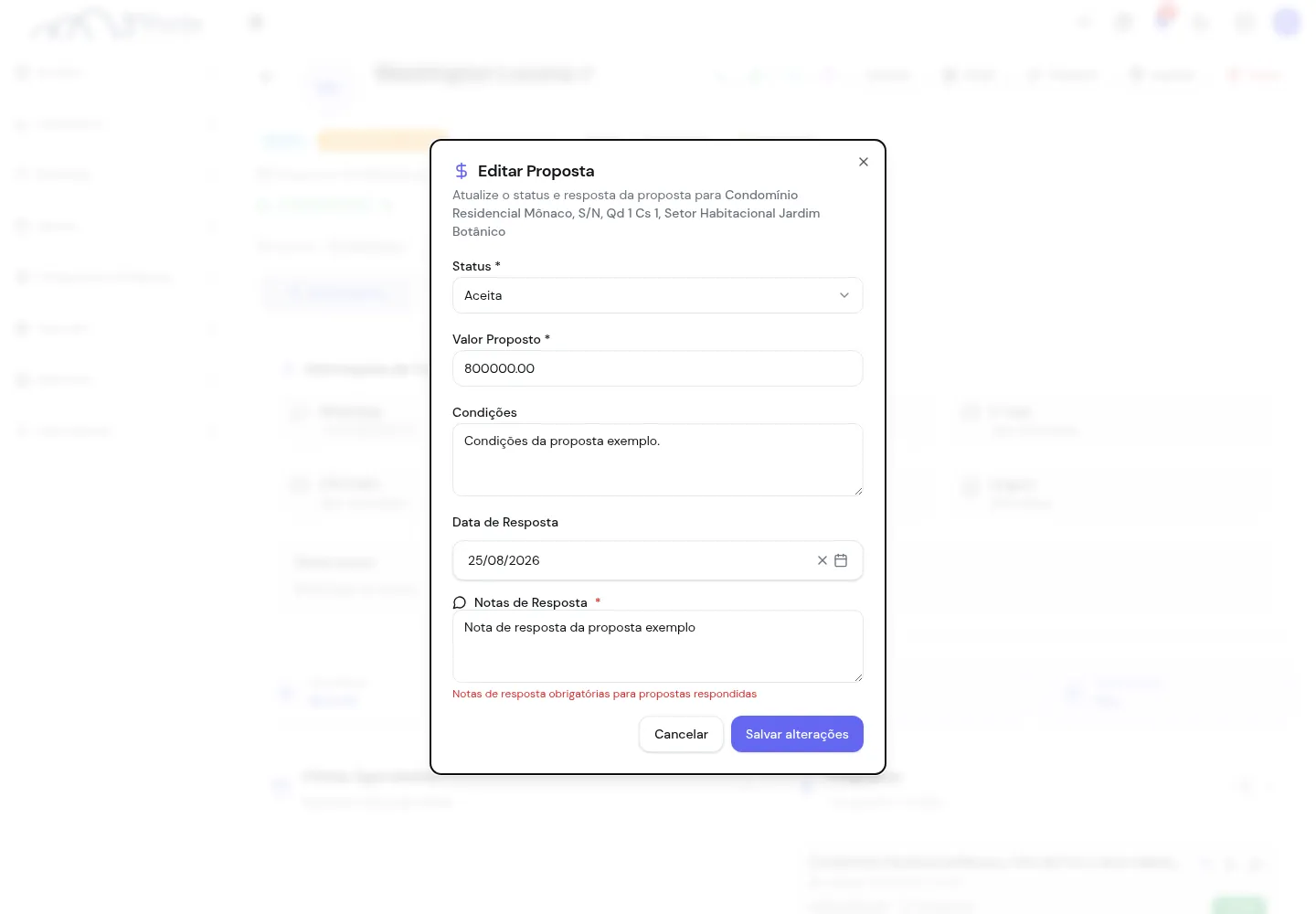
Registre o aceite do cliente. Quando o cliente aceitar, abra o card Propostas (na aba Informações do lead), clique no ícone de lápis e mude o Status para Aceita. As notas de resposta passam a ser obrigatórias nesse momento — é o registro de como o cliente respondeu.
-
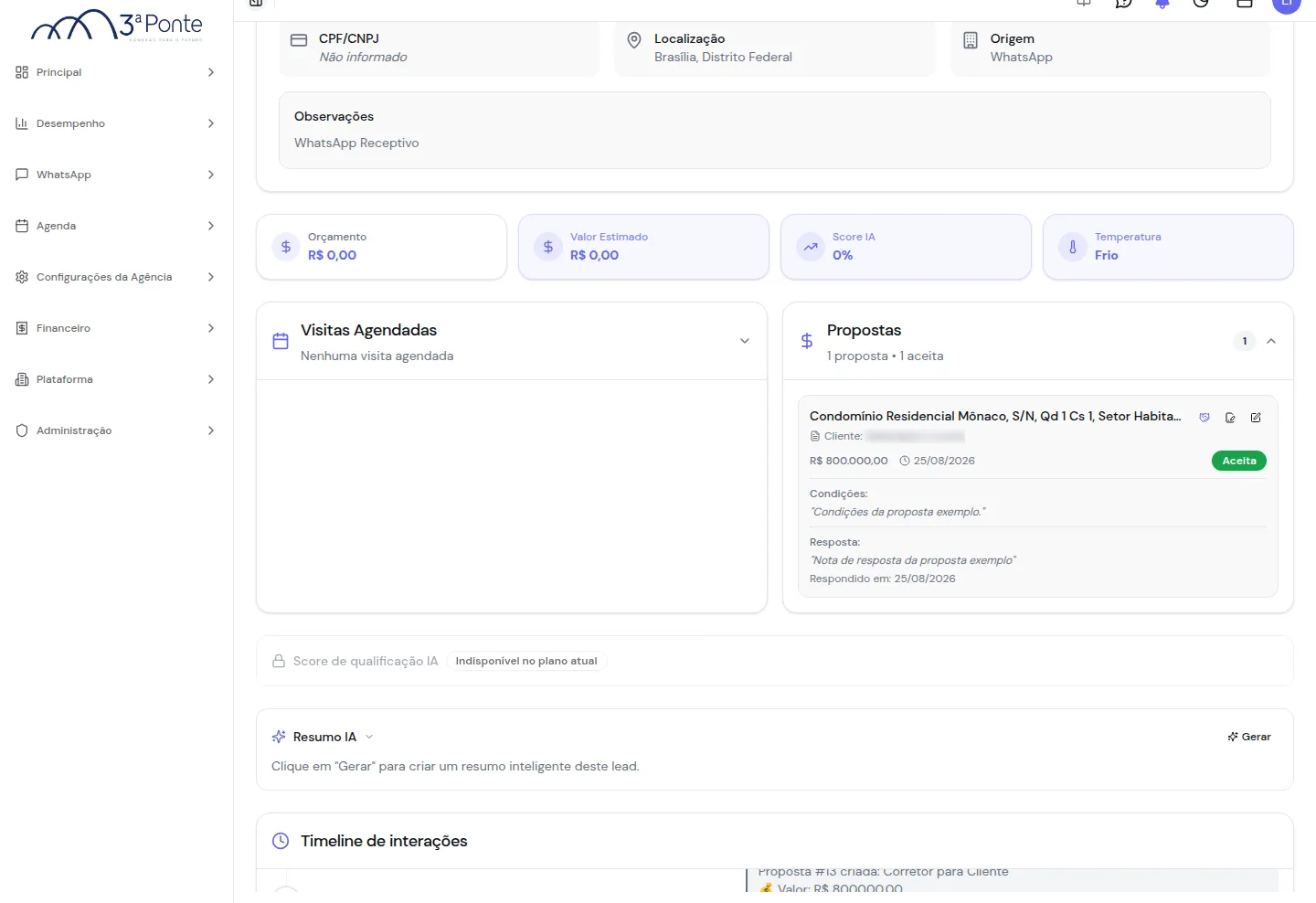
Registre o negócio. Com a proposta marcada como Aceita, o card Propostas ganha o ícone de aperto de mão — Registrar negócio. Um clique cria o negócio e já abre a tela dele.
Como usar
Seção intitulada “Como usar”-
No menu lateral, abra Negócios. Use os filtros de situação, período e pessoa para recortar a lista. Os três cartões do topo mostram a comissão total do filtro e como ela se divide entre a agência, quem captou/vendeu e a parceria.
-
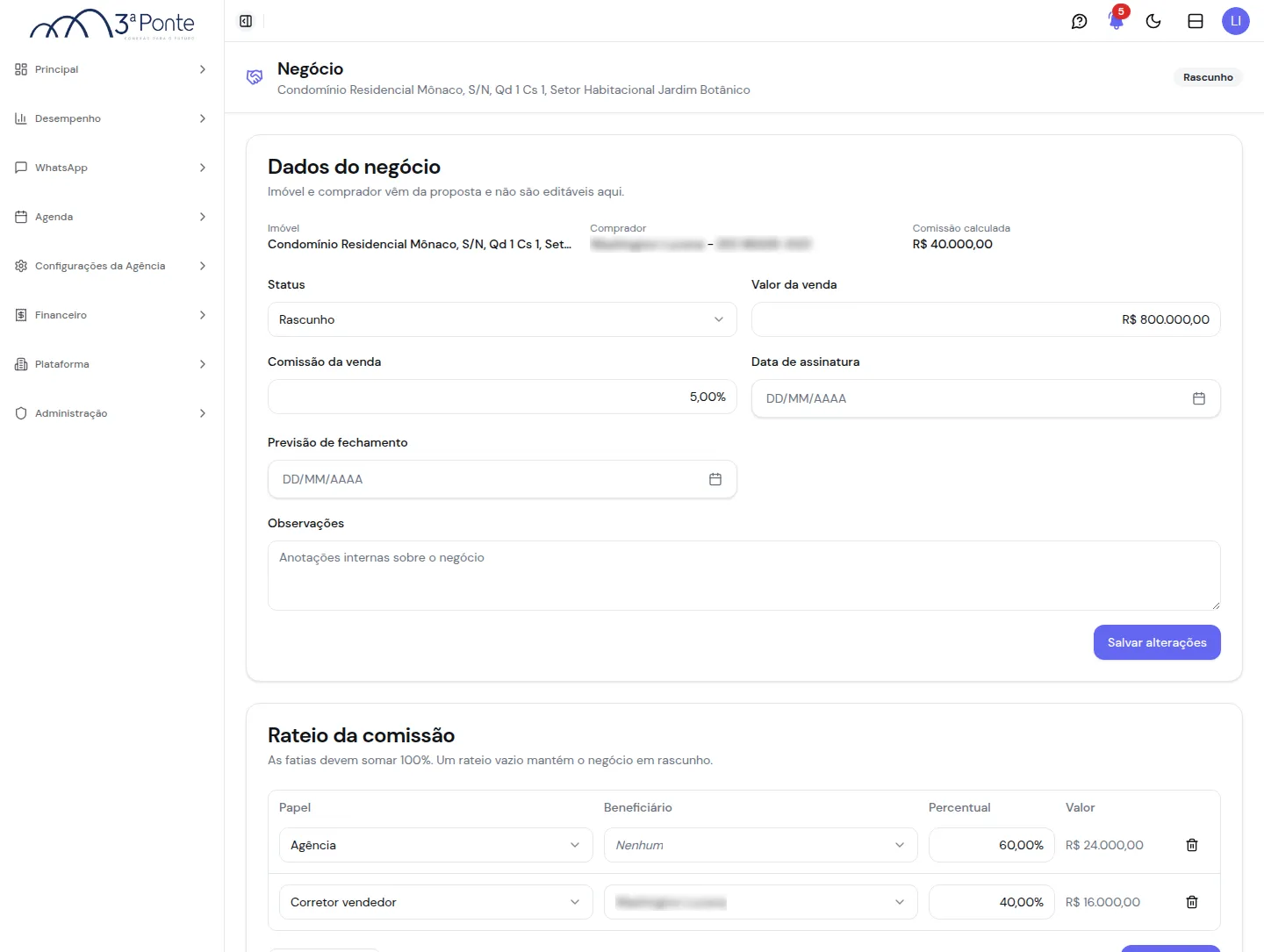
Clique em um negócio para abrir os detalhes. O imóvel e o comprador vêm da proposta e não são editáveis aqui — é o que garante que o negócio corresponda ao atendimento que o originou.
No Rateio da comissão, escolha o papel (agência, corretor vendedor, captador, parceria) e o beneficiário de cada fatia. As fatias precisam somar 100%; enquanto não somarem, o negócio continua como Rascunho.
-
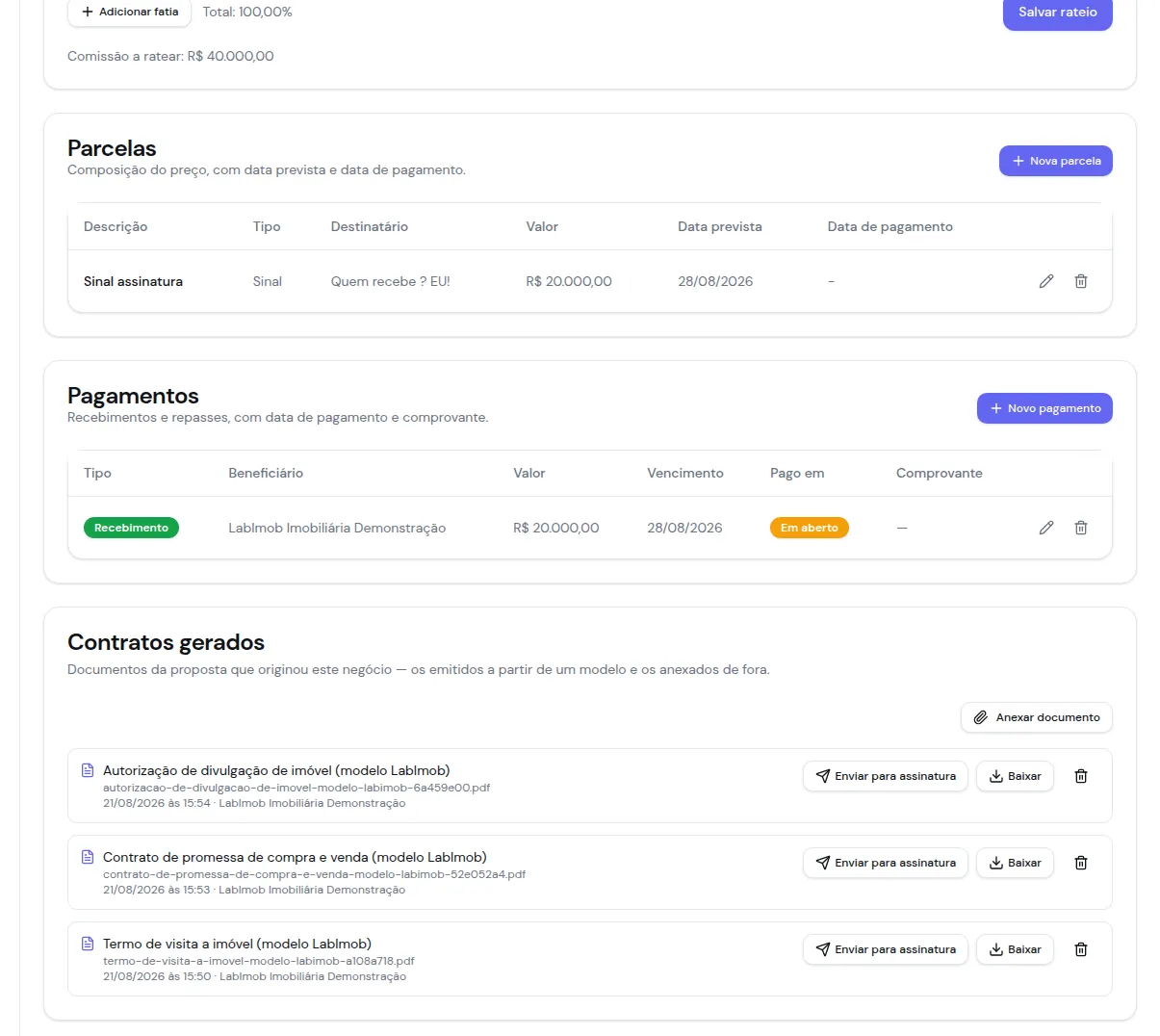
Mais abaixo, registre as parcelas (com data prevista e data de pagamento) e os pagamentos — recebimentos e repasses, cada um com comprovante. Em Contratos gerados ficam os documentos daquela proposta, prontos para baixar ou enviar para assinatura.
Documentos
Seção intitulada “Documentos”O contrato deixa de ser um arquivo que cada corretor adapta por conta própria: a imobiliária define o modelo uma vez e o sistema preenche os dados na hora de gerar.
Quem pode usar
Seção intitulada “Quem pode usar”Gestores e administradores criam e editam os modelos. Corretores geram documentos a partir dos modelos existentes.
Como usar
Seção intitulada “Como usar”-
Abra Configurações da Agência → Modelos de documento. Três modelos já vêm prontos — contrato de promessa de compra e venda, termo de visita e autorização de divulgação. Você pode criar os seus, importar um arquivo
.docxou.odtque já usa hoje, ou duplicar um modelo existente e ajustar.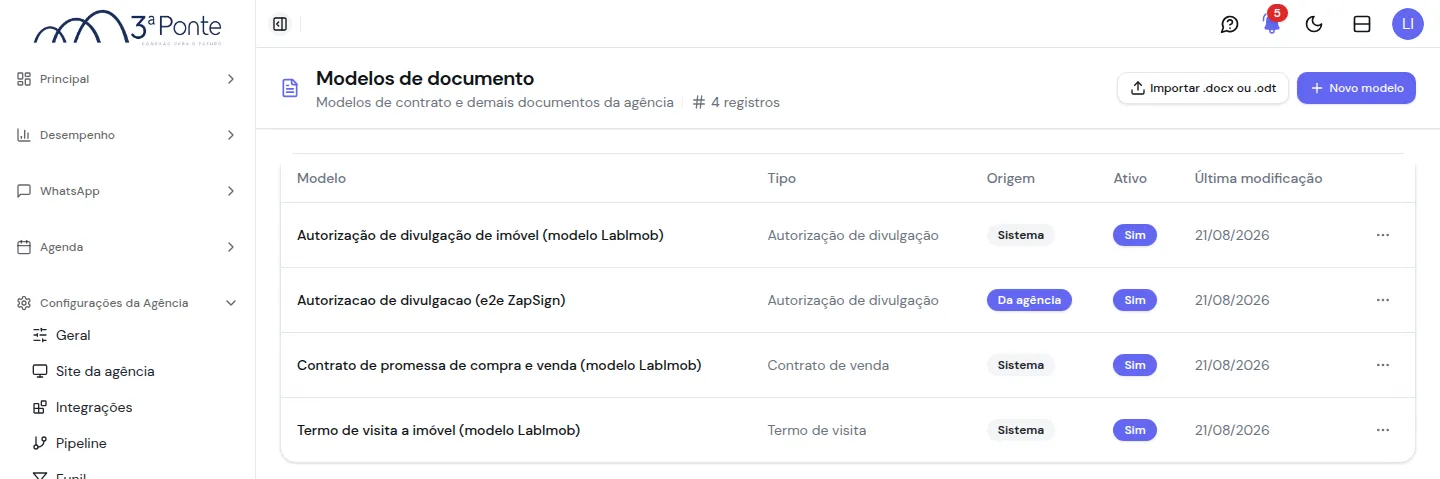
-
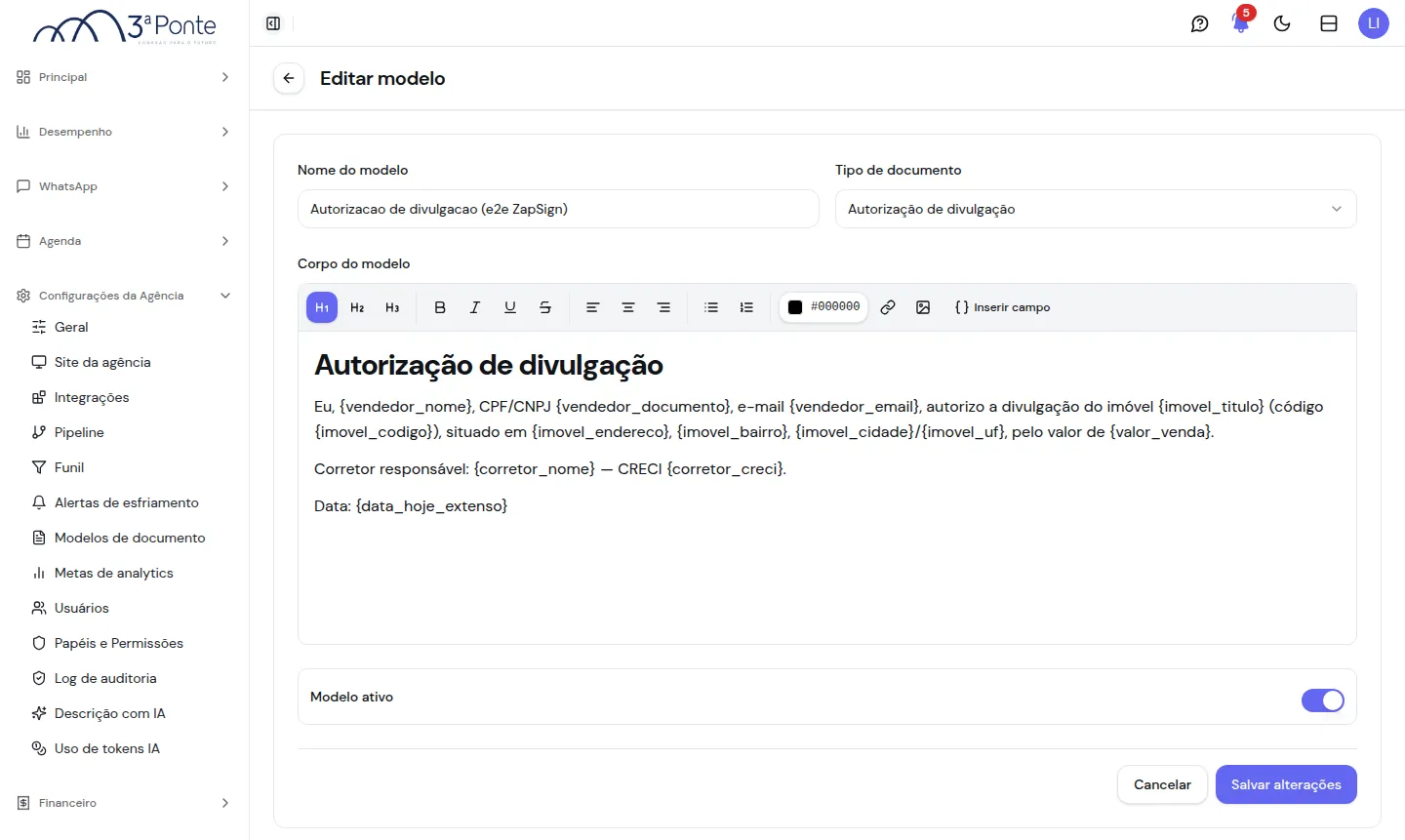
No editor, escreva o texto do modelo e use Inserir campo para colocar os marcadores que serão preenchidos automaticamente — nome do vendedor, endereço do imóvel, valor da venda e outros.
-
Para emitir, escolha o modelo e o formato — PDF, DOCX ou ODT. O texto aparece já preenchido e ainda pode ser ajustado antes de baixar.
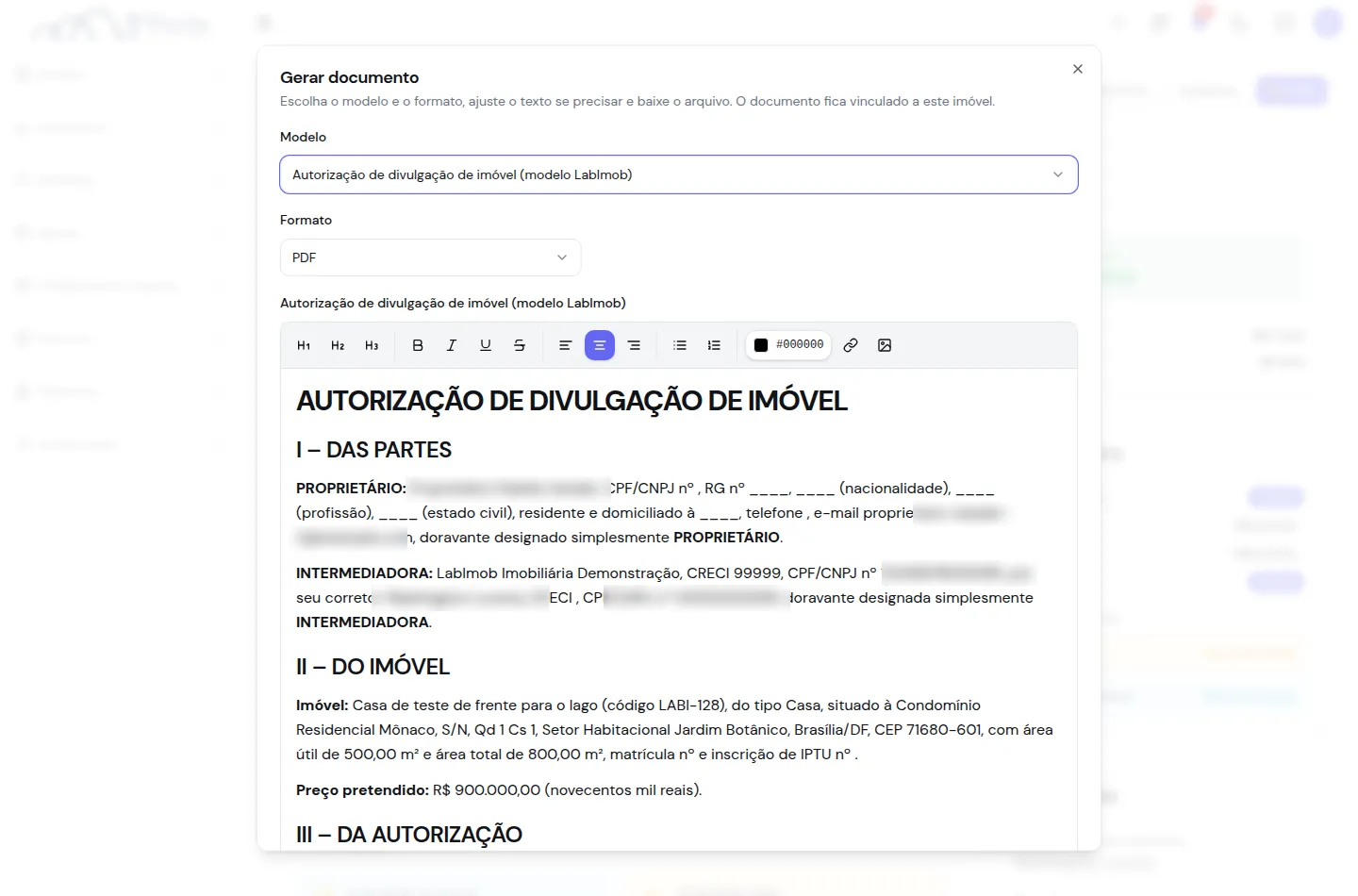
De onde se gera um documento
Seção intitulada “De onde se gera um documento”Todo documento nasce preso a um destes três, e é o alvo que decide quais dados entram no texto:
| A partir de | Onde fica o botão | O que preenche |
|---|---|---|
| Imóvel | Tela do imóvel → Gerar documento | Dados do imóvel, do proprietário e da imobiliária. Use para autorização de divulgação. |
| Proposta (no lead) | Lead → card Propostas → ícone de contrato (Gerar contrato) | Além do imóvel, o comprador e o valor proposto. Use para o contrato de compra e venda. |
| Agendamento | Agenda → o agendamento → Gerar documento | Dados da visita, do imóvel e do cliente. Use para o termo de visita. |
Onde os documentos ficam
Seção intitulada “Onde os documentos ficam”No lead, a aba Documentos mostra a quantidade e reúne o que foi gerado e o que foi anexado de fora. Cada item traz autor, data e as ações de enviar para assinatura, baixar e excluir. O mesmo acontece na tela do imóvel e no agendamento — e um arquivo recebido por fora (a cópia de um RG, um comprovante) entra pelo botão Anexar documento.
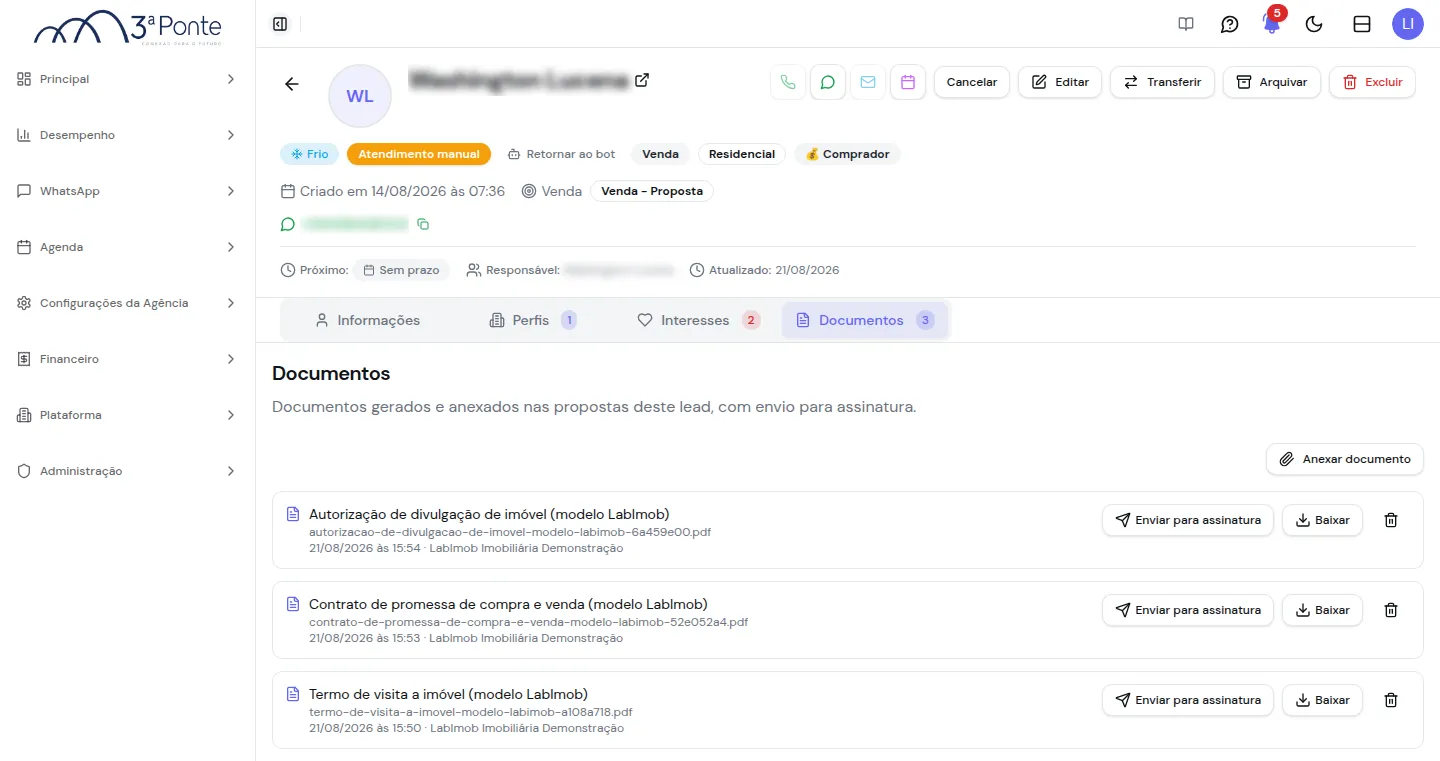
Assinatura eletrônica
Seção intitulada “Assinatura eletrônica”Com a conta da imobiliária conectada, o contrato sai do sistema direto para assinatura, e o arquivo assinado volta guardado junto ao lead ou ao imóvel.
Quem pode usar
Seção intitulada “Quem pode usar”Administradores conectam a conta da plataforma de assinatura. Corretores e gestores enviam documentos para assinatura.
Como usar
Seção intitulada “Como usar”-
Em qualquer documento, clique em Enviar para assinatura. O sistema já sugere os signatários a partir do cadastro — proprietário, comprador, corretor. Confira e corrija os contatos, ou acrescente outra pessoa, antes de enviar. Cada signatário recebe o convite por e-mail ou WhatsApp.
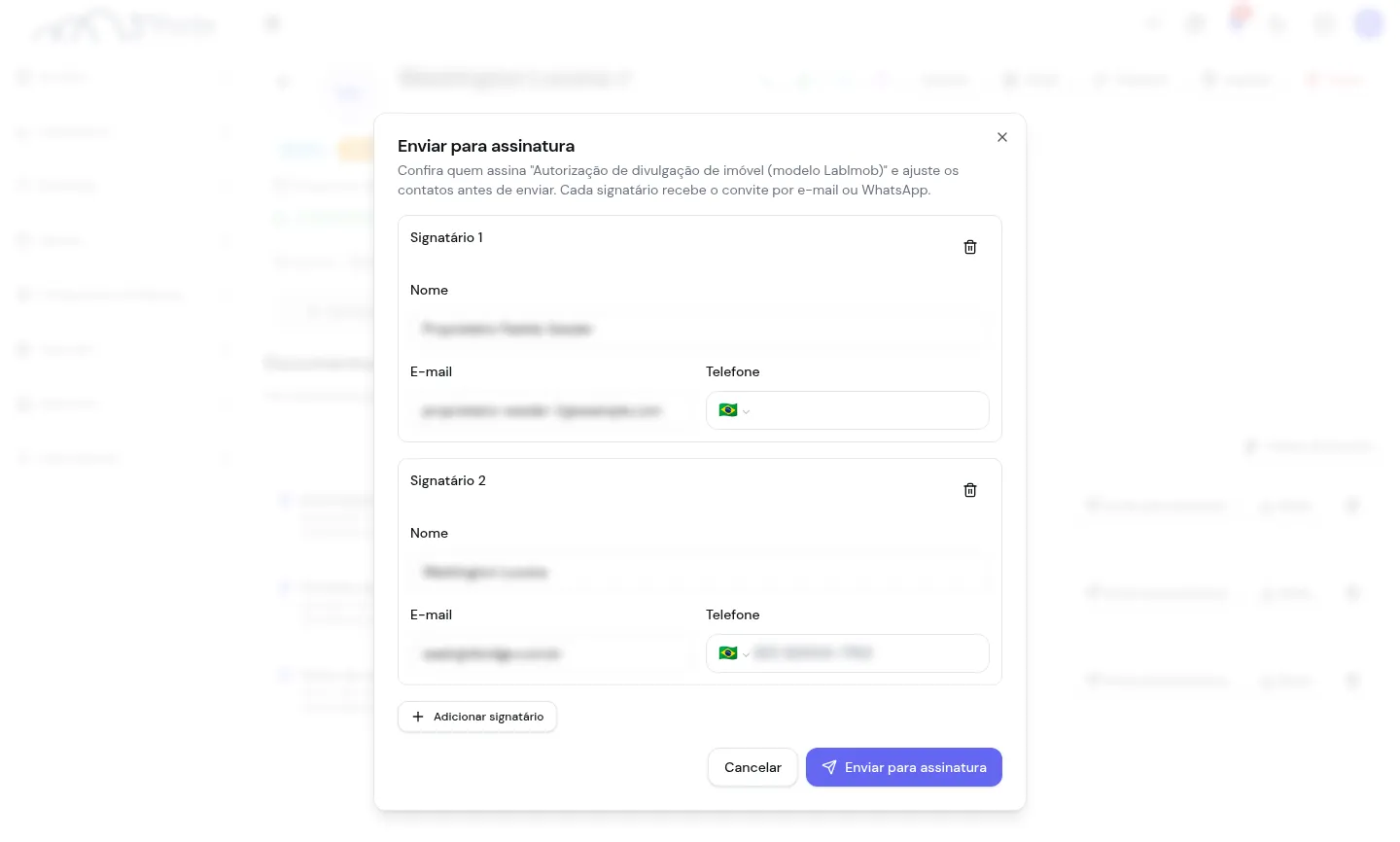
-
A conexão com a plataforma é feita uma única vez, em Configurações da Agência → Geral → Assinatura eletrônica: escolha o provedor, informe o token da API e cadastre a URL de retorno no painel do provedor para receber o status das assinaturas.
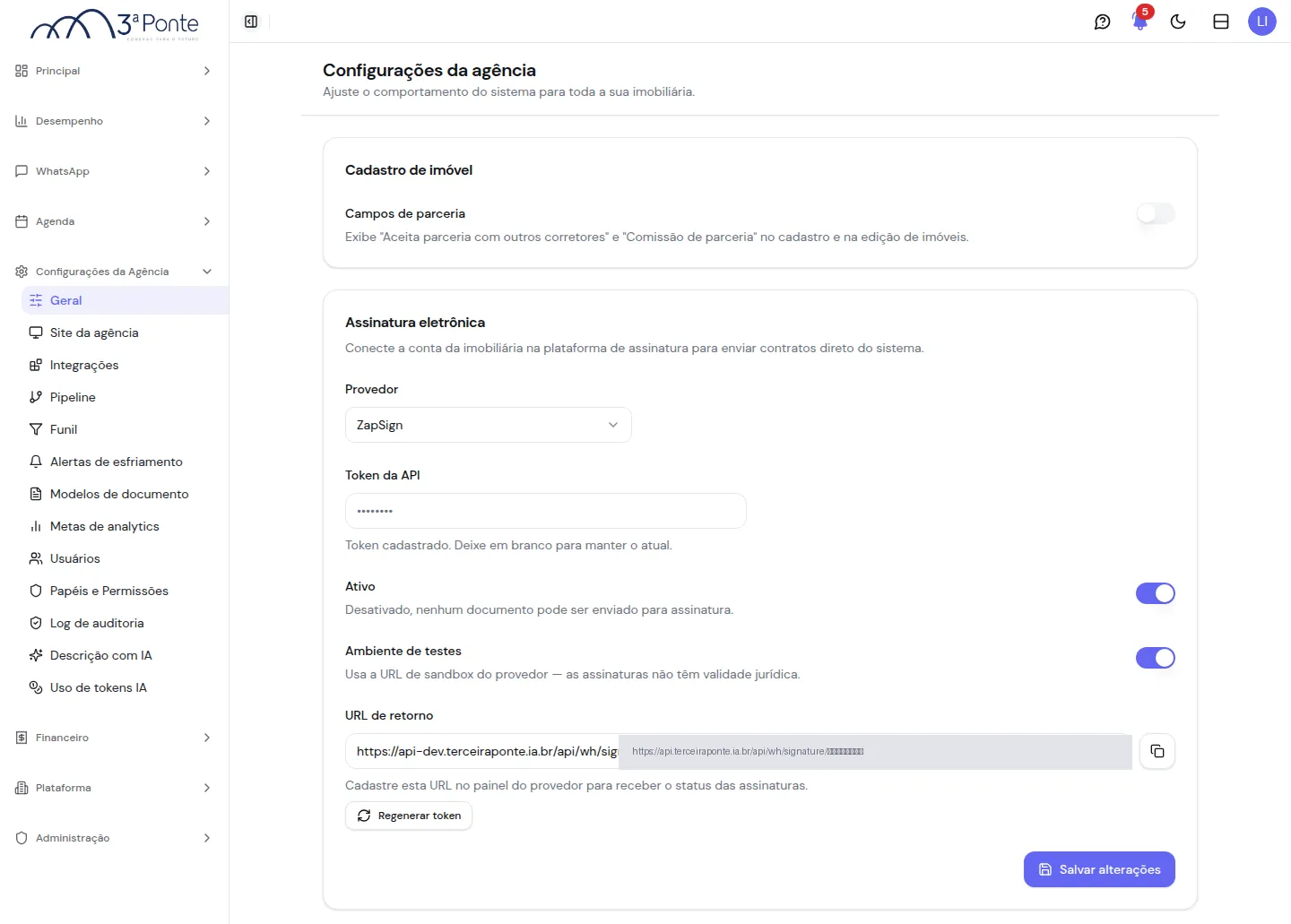
Outras melhorias
Seção intitulada “Outras melhorias”- Agenda — imóveis de parceria passam a aparecer na busca de imóvel ao marcar uma visita.
- Cadastro de imóvel — o campo de vídeo aceita somente link do YouTube, evitando vídeo que não abre no site.
- Portais — vídeo e tour virtual 360° passam a ser publicados também no DF Imóveis.
- WhatsApp — a confirmação do imóvel escolhido chega a quem enviou, telefones são sempre normalizados e horários de visita são validados contra os que o sistema ofereceu.
- Formulários — quando um item de uma lista tem erro, a mensagem passa a indicar qual item.
- Permissões — ações de escrita em imóvel e documento exigem permissão de escrita explícita; os papéis de Gerente e Corretor já recebem os acessos de negócio, documento e assinatura.
- Arquivos — ao excluir um arquivo, ele é removido também do armazenamento.