Acompanhar leads
A área de Leads é onde você acompanha todas as oportunidades de negócio da imobiliária. Cada lead reúne os dados de contato do cliente, o tipo de negócio (venda, locação, atendimento), o pipeline e a etapa em que se encontra, além do histórico completo de conversas e interações.
É a partir daqui que você localiza um lead, registra o andamento, agenda o próximo contato e abre os detalhes para ver tudo o que já aconteceu com aquela oportunidade.
Quem pode usar
Seção intitulada “Quem pode usar”Corretores, gestores e administradores da imobiliária. O corretor enxerga os leads sob sua responsabilidade; gestores e administradores acompanham os leads de toda a equipe.
Como usar
Seção intitulada “Como usar”-
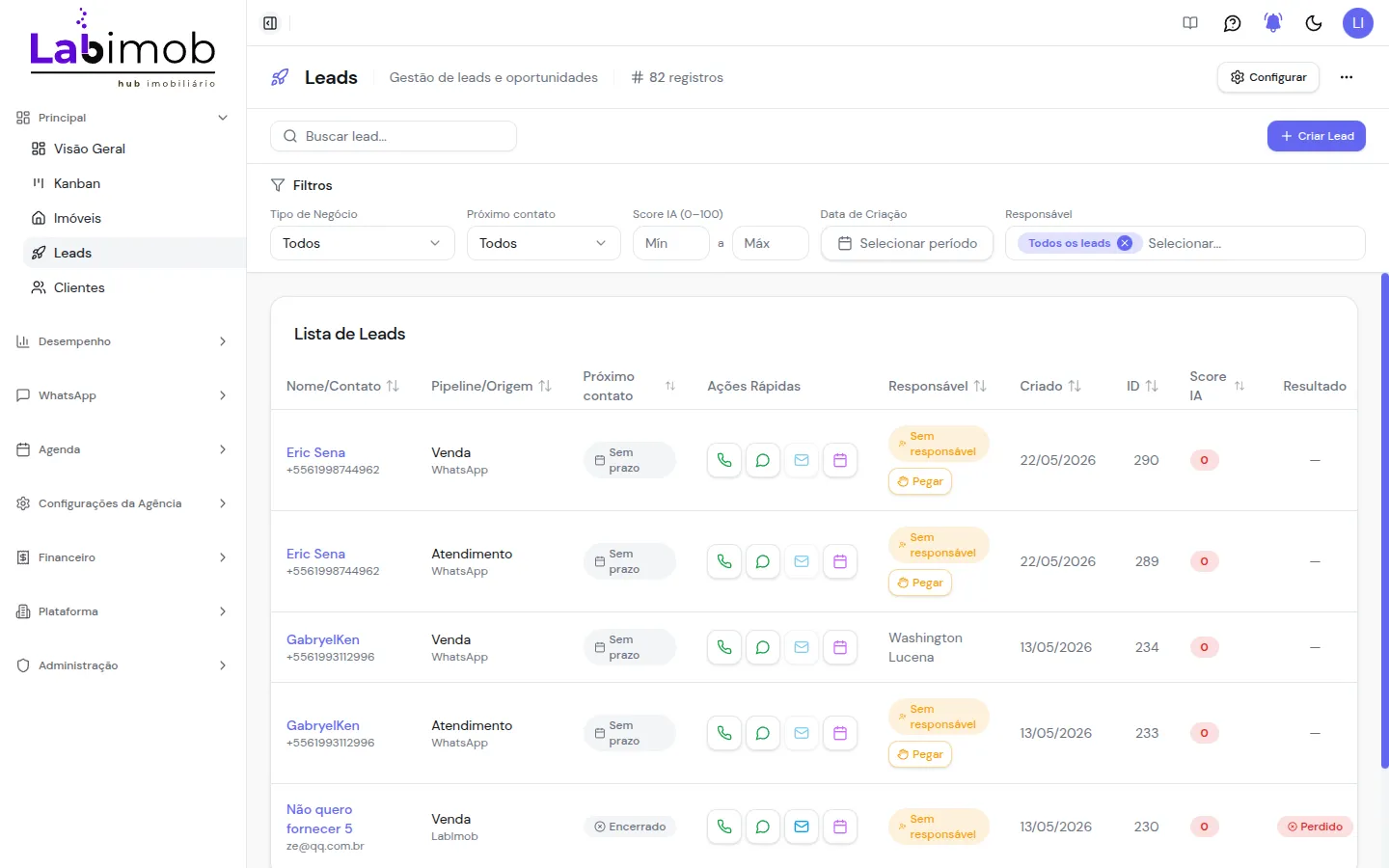
No menu lateral, em Principal → Leads, abre-se a lista com todos os leads. No topo aparece o total de registros e, logo abaixo, o campo de busca e os filtros.
-
Use a busca para encontrar um lead pelo nome ou contato. Os filtros ajudam a refinar a lista por tipo de negócio, próximo contato, score de qualificação, data de criação e responsável.
-
Cada linha da tabela mostra o cliente, o pipeline e a origem, o prazo do próximo contato, o responsável, a data de criação e o resultado. Pelos botões de ações rápidas (Ligar, WhatsApp, E-mail, Reunião) você inicia um atendimento sem sair da lista.
-
Quando um lead ainda não tem responsável, o botão Pegar lead permite assumi-lo. Pelo menu Abrir menu (no fim da linha) ficam as demais ações do registro.
-
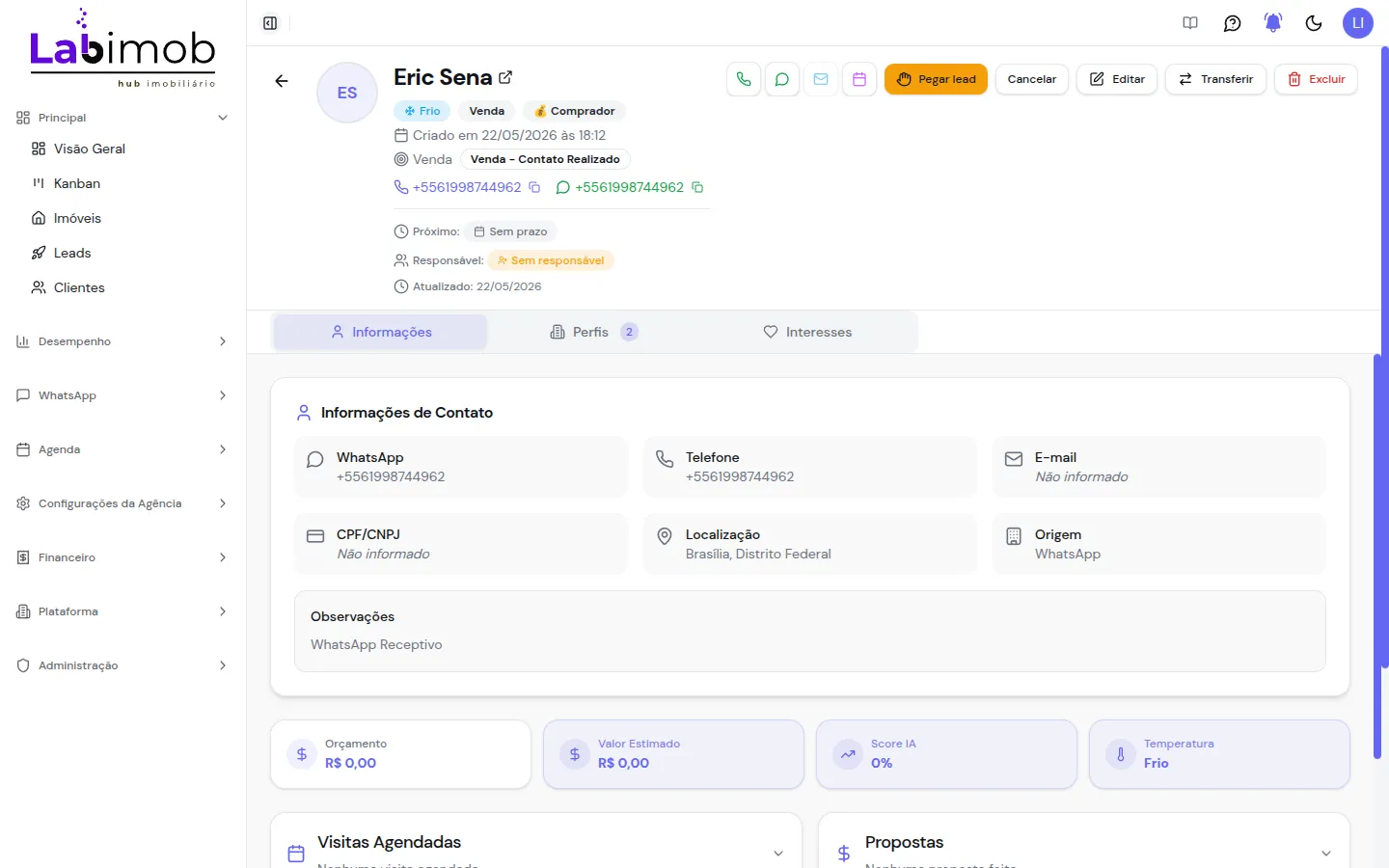
Clique no nome do lead para abrir os detalhes. A tela reúne os dados de contato, o perfil do cliente, valores, score de qualificação, visitas e propostas relacionadas, além da timeline de interações com todo o histórico de conversas.
-
Na tela de detalhes você também pode Editar, Transferir, Pegar ou Excluir o lead, registrar uma nova mensagem na timeline e marcar o lead como encerrado.
-
As abas do lead separam o conteúdo: Informações (dados, visitas e propostas), Perfis (perfis de busca do cliente), Interesses (os imóveis pelos quais o lead se interessou) e Documentos (contratos e termos ligados às propostas deste lead, com o total no rótulo da aba).
Da proposta ao negócio
Seção intitulada “Da proposta ao negócio”No card Propostas, dentro da aba Informações, cada proposta traz três ações:
- Registrar negócio (aperto de mão) — aparece quando a proposta está Aceita e cria o negócio a partir dela. Se o negócio já existe, o mesmo ícone vira Ver negócio. Veja Negócios.
- Gerar contrato — emite um documento preenchido com o imóvel, o comprador e o valor da proposta. Veja Gerar documento e enviar para assinatura.
- Editar proposta — atualiza valor, condições e o status (é aqui que a proposta passa a Aceita).
Situações e estados
Seção intitulada “Situações e estados”- Sem responsável: o lead aparece com a etiqueta “Sem responsável” e o botão Pegar lead. Assuma-o para que ele entre na sua carteira.
- Sem prazo: a etapa em que o lead está não tem limite de tempo. Para passar a acompanhá-lo, defina o limite da etapa em Pipelines.
- Encerrado / Perdido: leads finalizados exibem o status na coluna de resultado (por exemplo, “Perdido”). Eles continuam na lista para consulta do histórico.
- Temperatura: cada lead tem uma indicação de temperatura (Frio, por exemplo) que ajuda a priorizar o atendimento.
Próximo contato
Seção intitulada “Próximo contato”A coluna Próximo contato mostra quanto tempo resta para você falar com o lead. O prazo é o limite de tempo da etapa em que o lead está (configurado em Pipelines), contado a partir da última ação no lead. Para ver só os leads urgentes, use o filtro Próximo contato: “Qualquer prazo”, “Atrasado” ou “Hoje”.
Os selos significam:
- Atrasado: o prazo da etapa venceu.
- Hoje: o prazo vence nas próximas 24 horas.
- Amanhã: o prazo vence entre 24 e 48 horas.
- Depois: faltam mais de 48 horas.
- Sem prazo: a etapa não tem limite de tempo.
- Encerrado: o lead foi encerrado e nunca fica atrasado.
O que reinicia a contagem
- Registrar uma interação pela janela Nova interação, de qualquer tipo (ligação, reunião etc.).
- Enviar uma mensagem de WhatsApp ao lead pelo sistema.
- Editar o lead ou mudá-lo de etapa, inclusive arrastando o card no Kanban.
O que não reinicia
- Mensagens do assistente virtual e mensagens recebidas do cliente.
- Registros automáticos, como visita agendada e proposta.
- Compromisso marcado só na agenda, sem uma interação registrada no lead.
O alerta de esfriamento usa a mesma contagem: o que reinicia o prazo também reinicia os dias sem interação.
Atenção
Seção intitulada “Atenção”- As ações de e-mail ficam indisponíveis quando o lead não tem e-mail cadastrado.
- Excluir um lead remove o registro e seu histórico — use com cuidado.
- O score de qualificação por IA pode aparecer como indisponível dependendo do plano contratado.
Dúvidas frequentes
Seção intitulada “Dúvidas frequentes”Por que não vejo todos os leads da imobiliária? Corretores visualizam apenas os leads sob sua responsabilidade. Gestores e administradores enxergam os leads de toda a equipe.
Como assumo um lead que está sem responsável? Use o botão Pegar lead na lista ou na tela de detalhes.
Marquei uma reunião na agenda, mas o lead continua “Atrasado”. Por quê? O compromisso na agenda não reinicia o prazo. Registre a interação no próprio lead, pela janela Nova interação, e a contagem recomeça.
Onde fica o histórico de conversas do cliente? Na tela de detalhes do lead, na seção Timeline de interações, que reúne as mensagens trocadas e os eventos registrados.