Novidades de setembro de 2026
Setembro trouxe a administração de locação para dentro do sistema e a operação completa da temporada. Na segunda metade do mês, a locação ganhou painel de indicadores, relatórios, apólices de seguro, prorrogação de vigência e o acordo de débito com o inquilino em atraso, e agora também a régua de cobrança, a área do cliente, a DIMOB e o financeiro da agência.
Junto com elas vêm a comissão pré-preenchida nos negócios novos, o modelo padrão por tipo de documento e melhorias no cadastro.
Tudo já está no ar. Não é preciso instalar nada.
O que mudou
Seção intitulada “O que mudou”| Novidade | O que resolve |
|---|---|
| Locação | Administrar aluguel de ponta a ponta: contrato, cobrança do mês, encargos de atraso, mudança de aluguel, vencimento e vigência e repasse ao proprietário, com painel e relatórios. |
| Acordo de débito | Negociar o atraso do inquilino com correção, multa, juros e honorários calculados, prévia e termo de confissão de dívida. |
| Descontos e cancelamento no acordo | Dar desconto global ou só na entrada, do proprietário ou da imobiliária, e desfazer o acordo efetivado por engano. |
| Temporada | Tarifa com feriados e desconto, estadia com sinal e saldo, contrato, cancelamento com retenção e ciclo mensal de repasse. |
| Régua de cobrança | Lembrar o inquilino em atraso por WhatsApp e e-mail, nos prazos da imobiliária, com tela de acompanhamento. |
| Área do cliente e pontualidade | O inquilino consulta as parcelas no portal, com desconto de pontualidade e reajuste automático. |
| DIMOB | Gerar a declaração anual com os dados da locação e avisar quem cuida do imposto de renda. |
| Financeiro da agência | Controlar o que entra e sai da própria imobiliária, com relatório por conta. |
| Notificações e avaliação | Tela de notificações com filtros e período de avaliação para contas novas. |
| Comissão pré-preenchida | Definir o percentual uma vez e ter todo negócio novo já com a divisão pronta. |
| Documentos | Modelos prontos de locação, temporada e acordo, modelo padrão por tipo e aba de documentos no imóvel. |
| Cadastro | Coproprietários com cota no imóvel e qualificação civil do cliente para os contratos. |
Locação
Seção intitulada “Locação”A locação ganhou um grupo próprio no menu, logo abaixo de Principal: Painel, Contratos, Parcelas, Acordos, Estadias, Ciclos de repasse e Relatórios.
Quem pode usar
Seção intitulada “Quem pode usar”Os papéis Admin, Administrativo e Locação cadastram contratos, dão baixa em parcelas, registram repasses e montam acordos. O Gerente consulta a locação, sem alterar. O Corretor não tem acesso à locação. As configurações ficam em Configurações da Agência → Locação, para quem pode gerir a locação. Esses são os papéis padrão, e a imobiliária pode mudar as permissões de cada papel.
O que é preciso antes
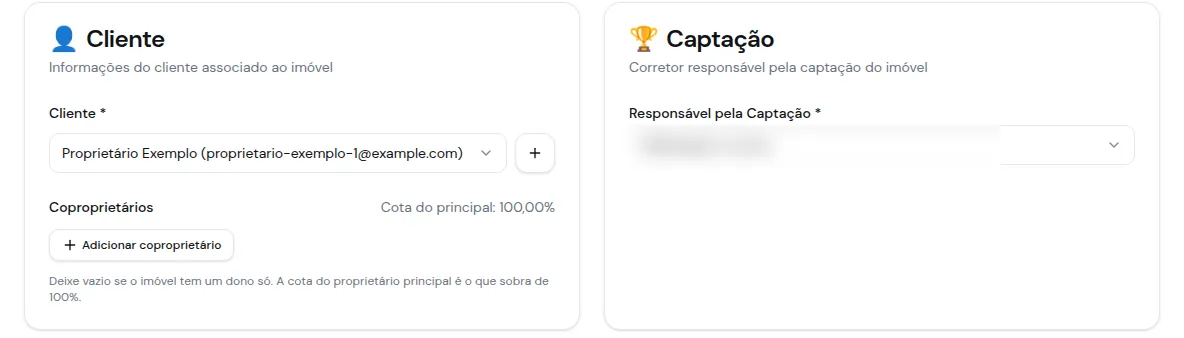
Seção intitulada “O que é preciso antes”O imóvel precisa estar cadastrado, e o proprietário e o inquilino precisam existir como clientes. Se o imóvel tem mais de um dono, cadastre os coproprietários antes — é a cota deles que vai dividir o repasse.
O painel e os relatórios
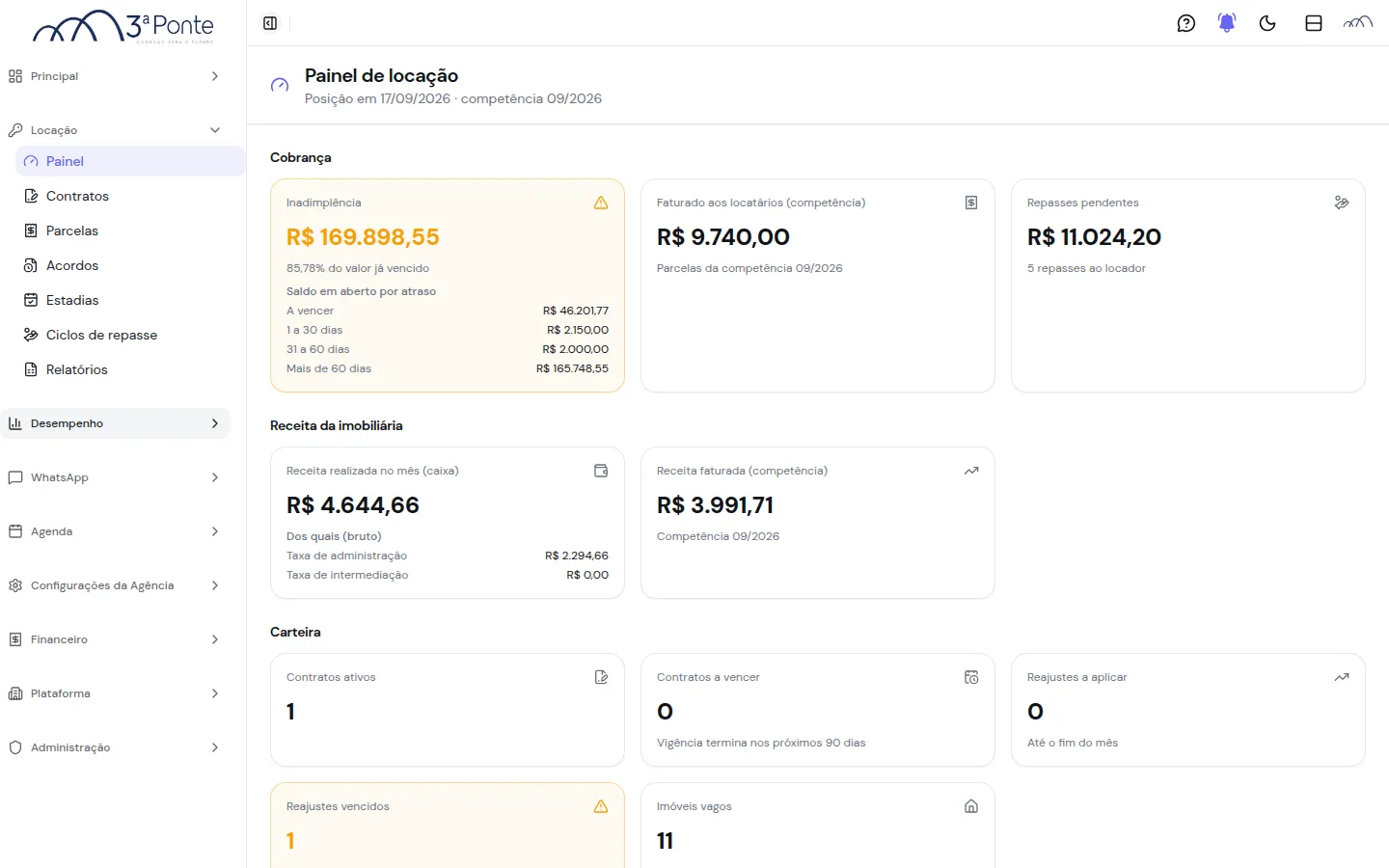
Seção intitulada “O painel e os relatórios”O Painel mostra a posição do dia: em Cobrança, a inadimplência por faixa de atraso, o faturado na competência e os repasses pendentes; em Receita da imobiliária, o que entrou e o que foi faturado; em Carteira, os contratos ativos, os que vencem em 90 dias, os reajustes a aplicar e os vencidos e os imóveis vagos.
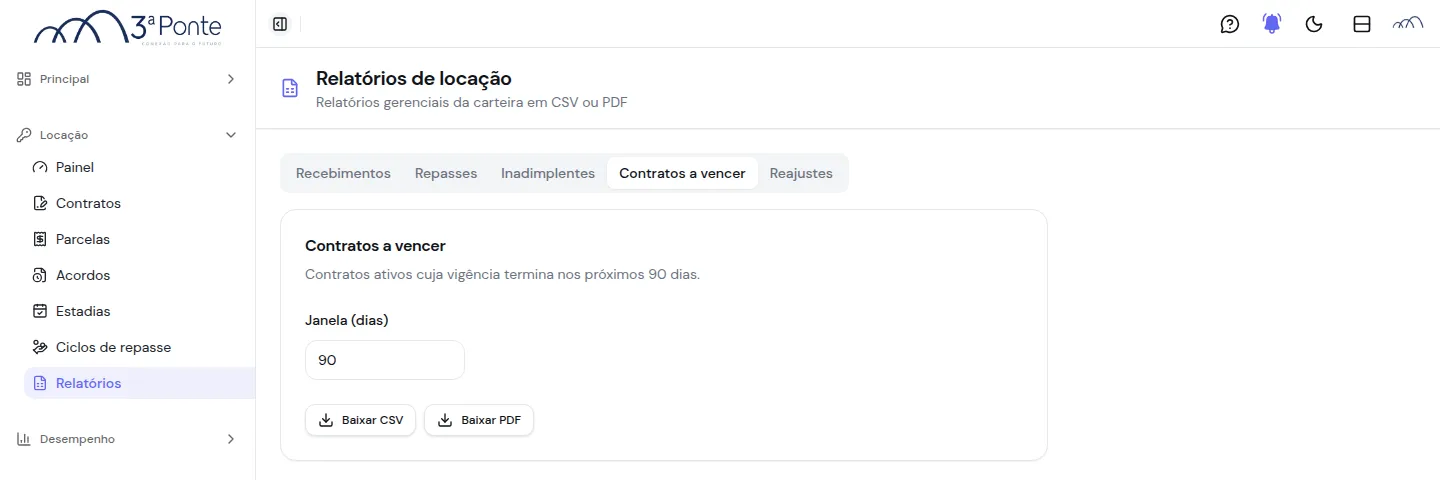
Em Relatórios, cinco abas — Recebimentos, Repasses, Inadimplentes, Contratos a vencer e Reajustes — saem em CSV ou PDF. No de contratos a vencer, você escolhe a janela em dias.
O contrato
Seção intitulada “O contrato”-
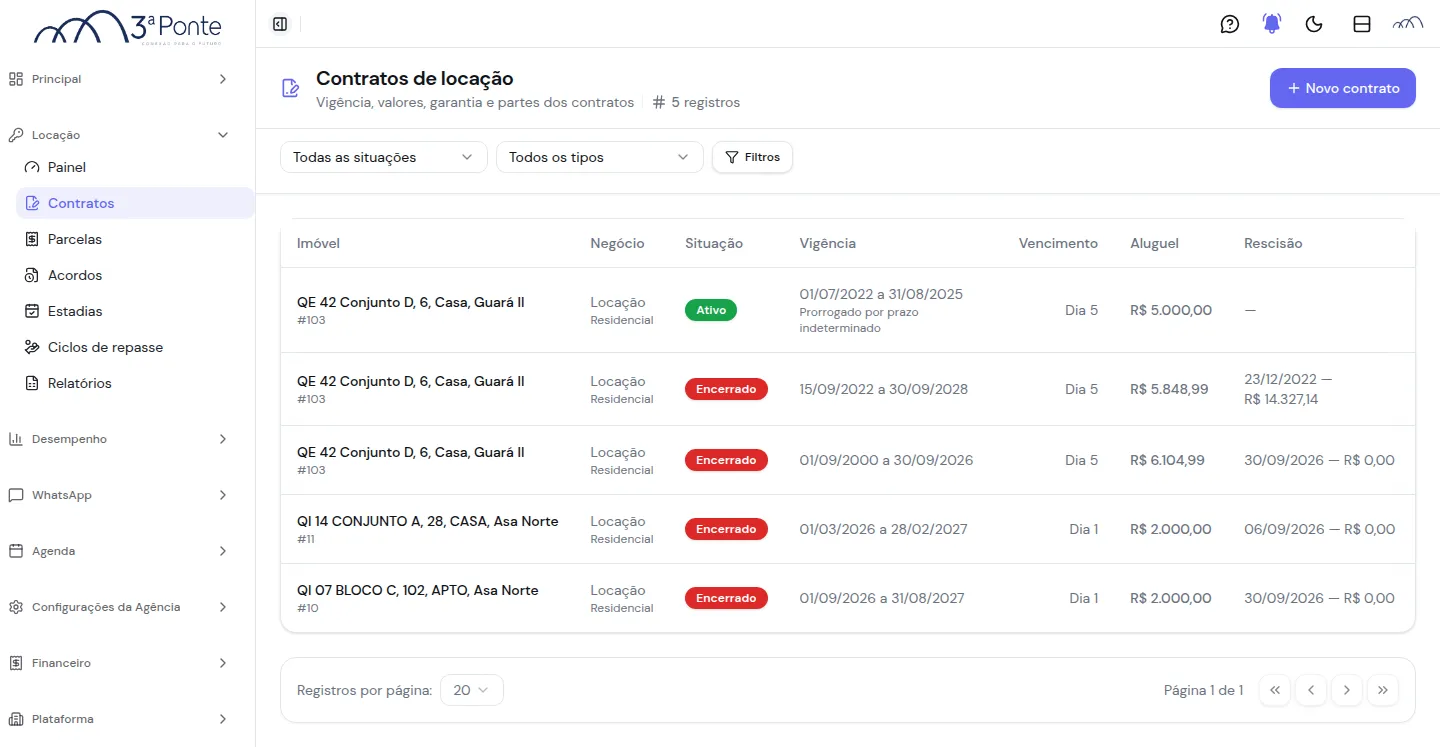
No menu, abra Locação → Contratos. A lista mostra o imóvel, a destinação, a situação, a vigência, o dia do vencimento, o valor do aluguel e a rescisão, quando houver. Contrato prorrogado traz o aviso abaixo da vigência.
-
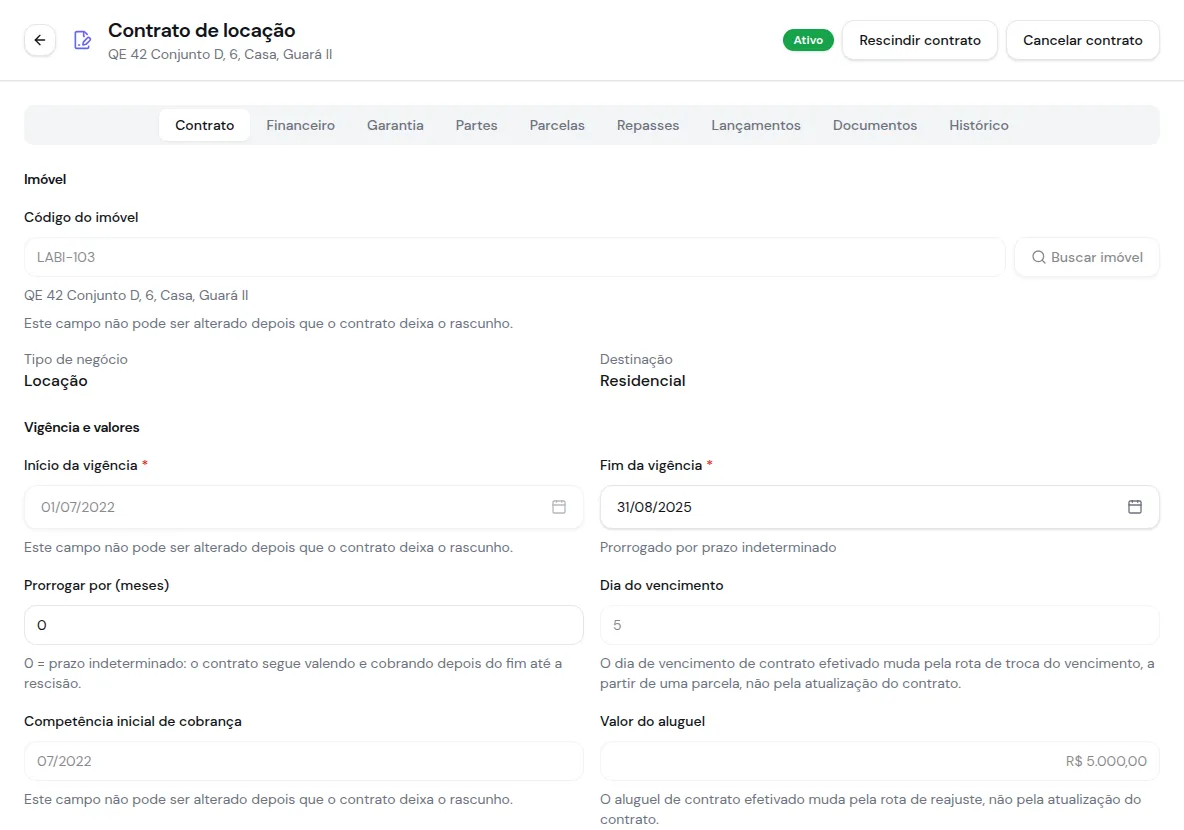
Clique em Novo contrato ou em uma linha para abrir a ficha. Ela é organizada em abas: Contrato, Financeiro, Garantia, Partes, Parcelas, Repasses, Lançamentos, Documentos e Histórico.
-
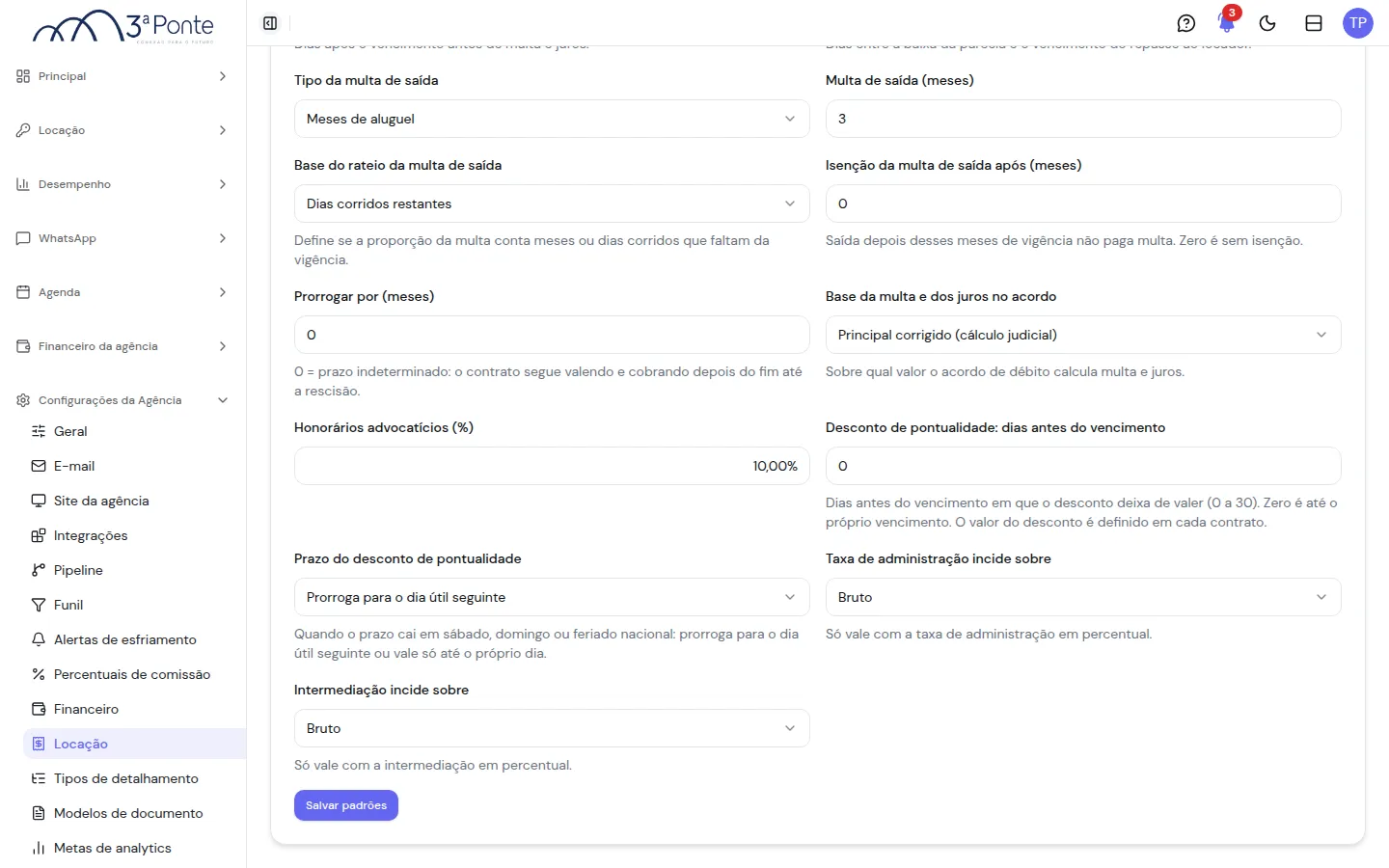
O contrato começa como rascunho. Ao ser efetivado, o imóvel, o início da vigência, o valor do aluguel e o dia do vencimento deixam de ser editados no formulário. Em Prorrogar por (meses), zero significa que o contrato segue valendo e cobrando depois do fim, até a rescisão.
-
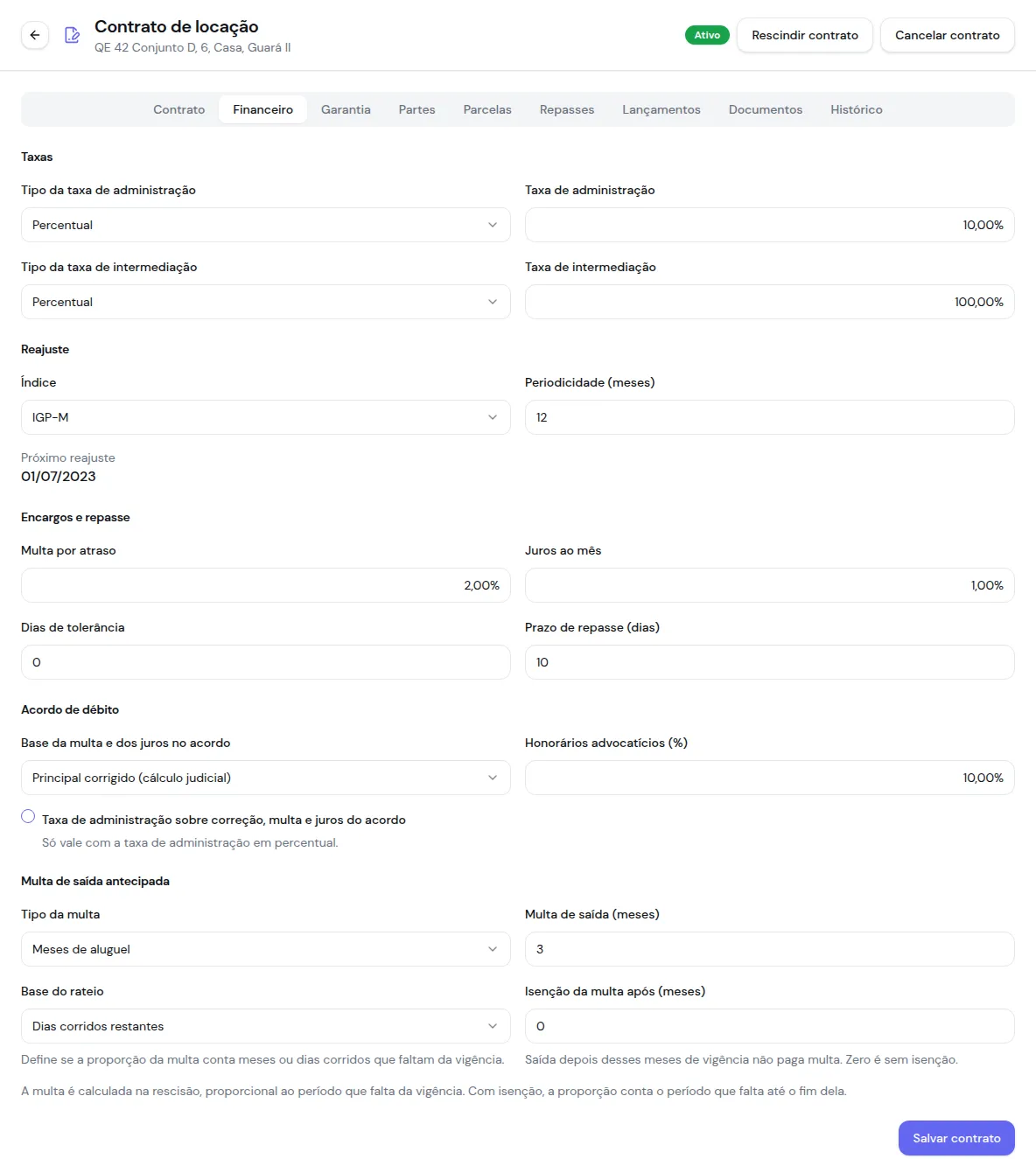
Na aba Financeiro, registre as regras que valem para esse contrato: taxas de administração e de intermediação, reajuste, multa e juros por atraso, tolerância, prazo de repasse, as regras do acordo de débito e a multa de saída antecipada.
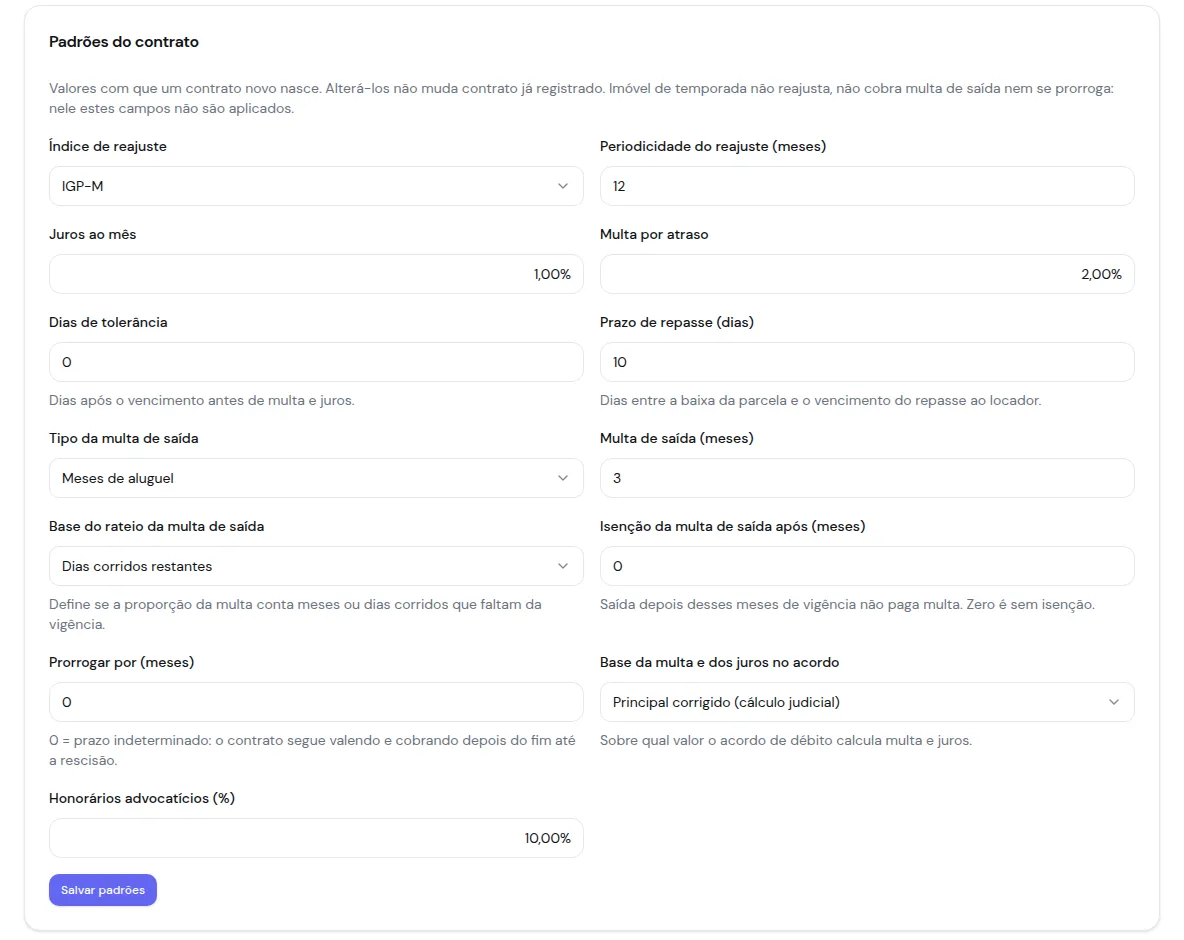
Em Configurações da Agência → Locação → Padrões do contrato ficam os valores com que um contrato novo nasce, incluindo a prorrogação e as regras do acordo de débito. Mudar os padrões não altera contrato já registrado.
Aluguel, vencimento e vigência
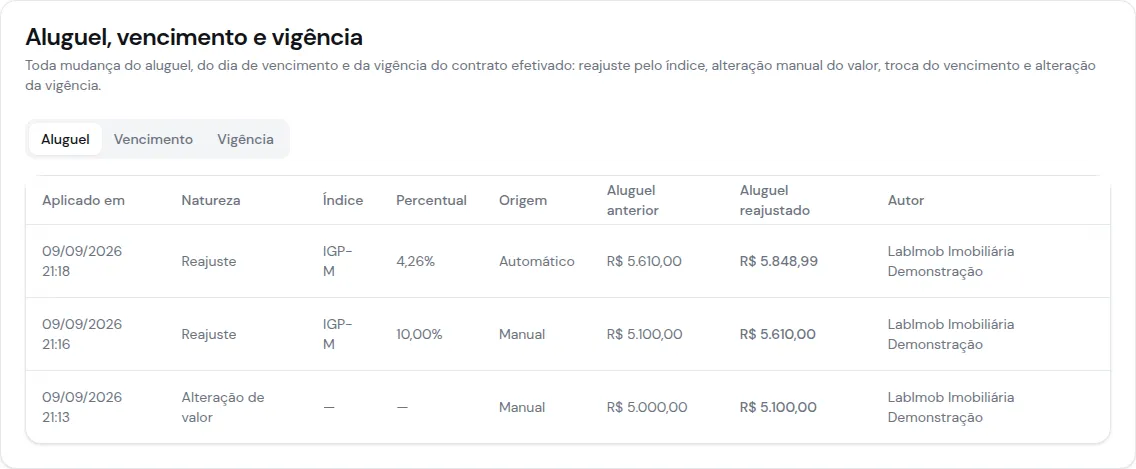
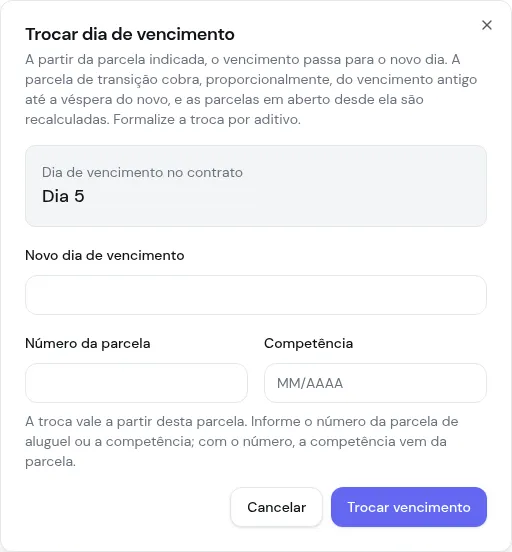
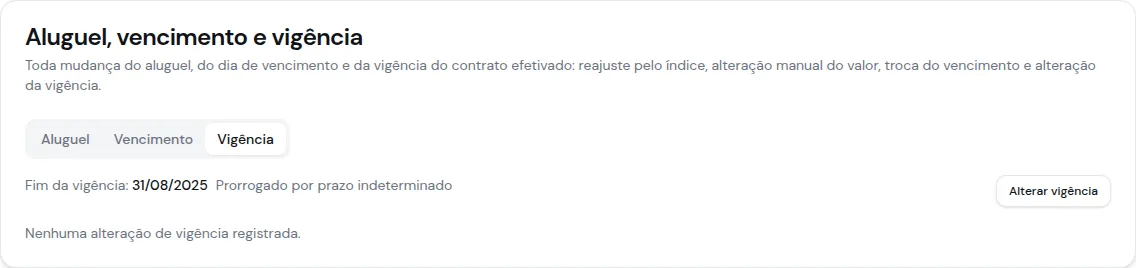
Seção intitulada “Aluguel, vencimento e vigência”Com o contrato efetivado, as mudanças ficam no card Aluguel, vencimento e vigência da aba Financeiro, separadas em três abas: Aluguel (Aplicar reajuste e Alterar valor), Vencimento (Trocar vencimento) e Vigência (Alterar vigência). Cada histórico mostra data e hora, natureza, valores antes e depois e o autor.
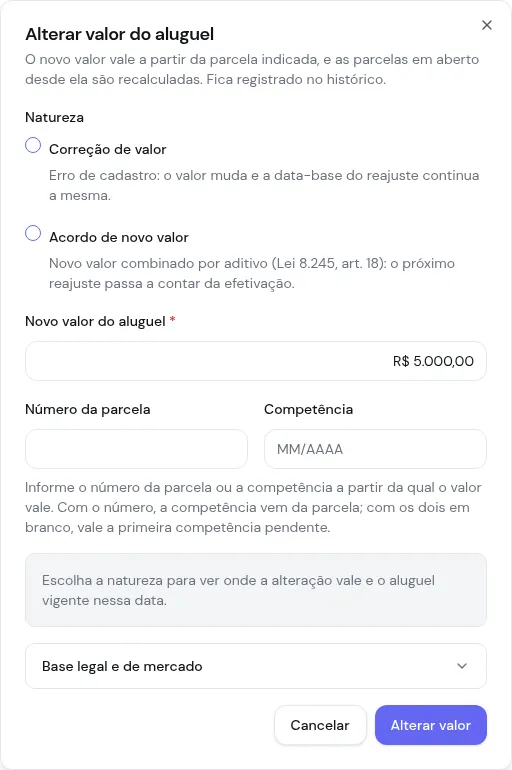
Ao alterar o valor, escolha a natureza — correção de cadastro ou acordo de novo valor — e a parcela a partir da qual vale. Ao trocar o vencimento, a parcela de transição cobra os dias proporcionais.
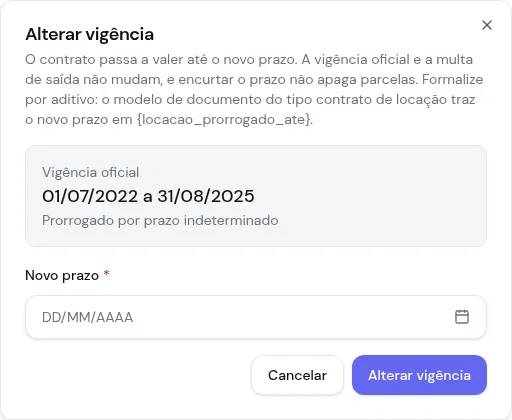
Em Vigência, Alterar vigência define um novo prazo. A vigência oficial e a multa de saída não mudam, e encurtar o prazo não apaga parcelas.
O passo a passo completo está em Aluguel e vencimento.
A cobrança do mês
Seção intitulada “A cobrança do mês”-
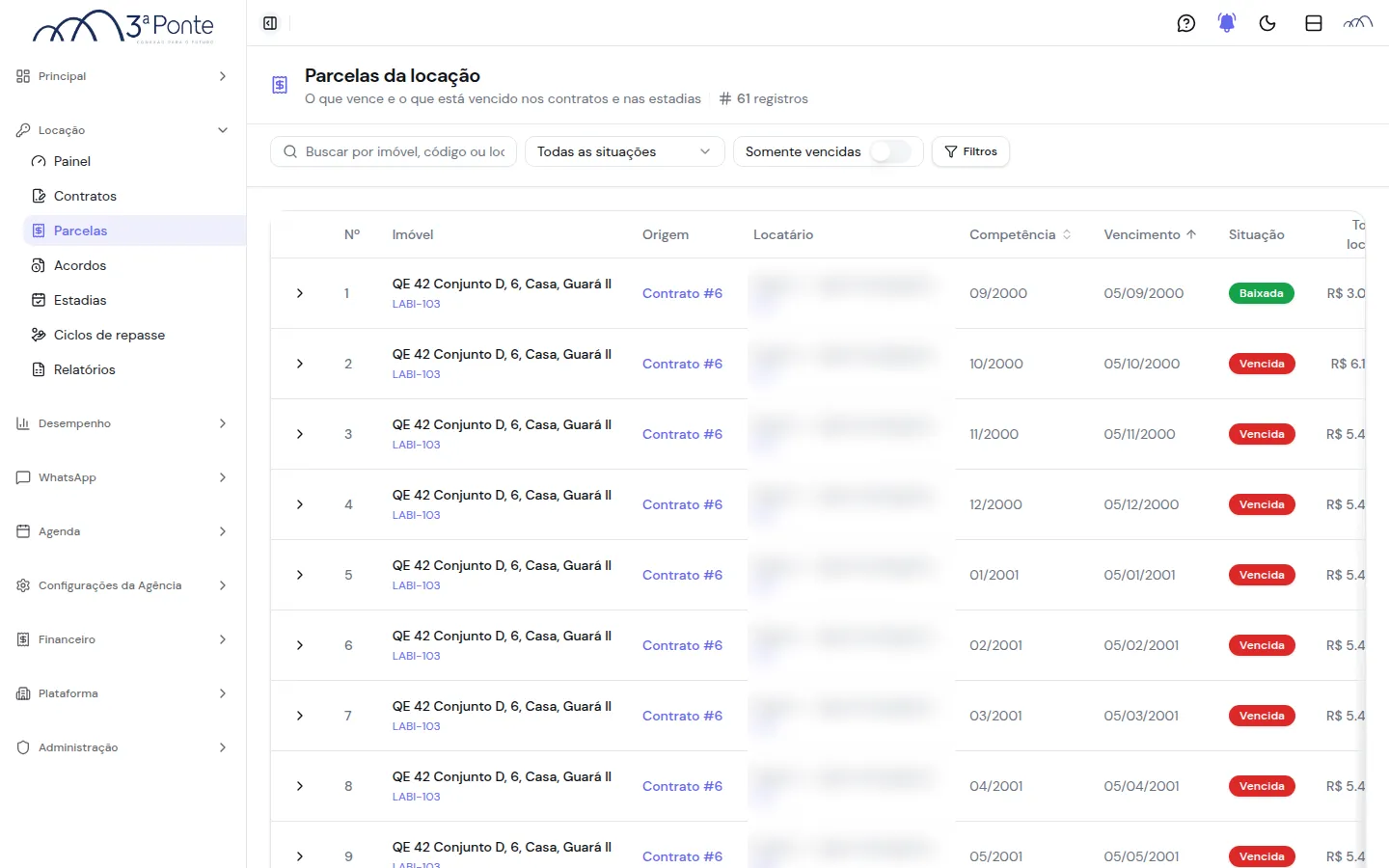
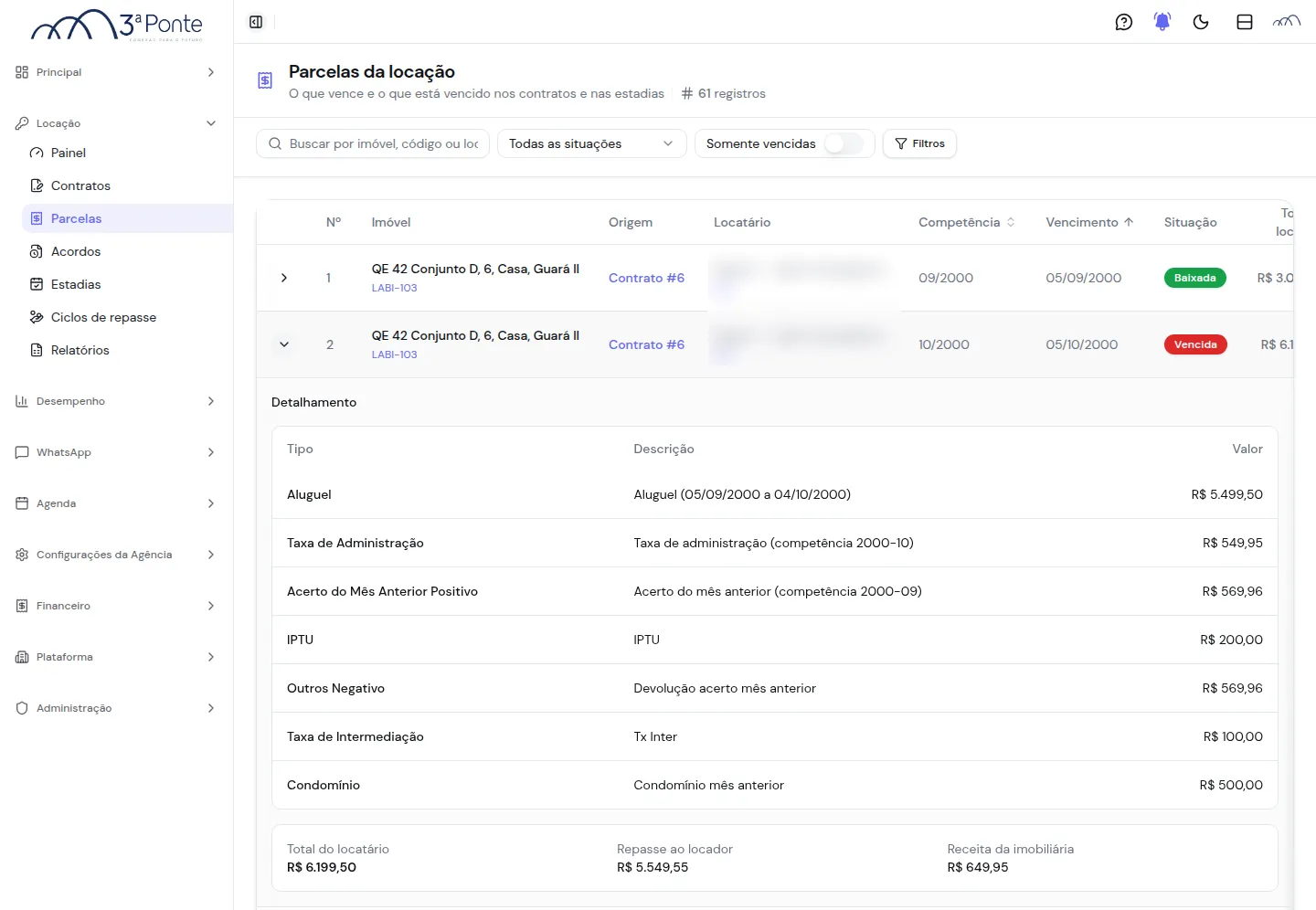
Abra Locação → Parcelas. A tela reúne as cobranças de contratos e estadias; a coluna Origem diz de onde veio cada uma. Busque por imóvel, código ou locatário, filtre por situação ou ligue Somente vencidas.
-
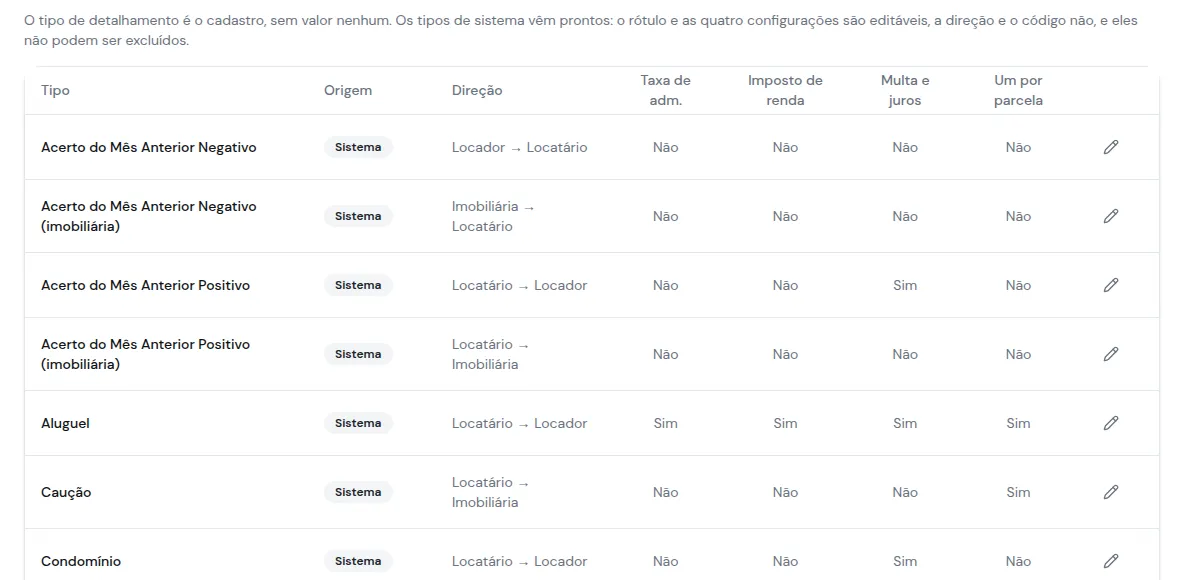
Clique na seta ao lado de uma parcela para ver do que ela é feita: aluguel, taxa de administração, condomínio, IPTU, descontos e o acerto do mês anterior. No rodapé, o total do inquilino, o repasse ao proprietário e a receita da imobiliária.
-
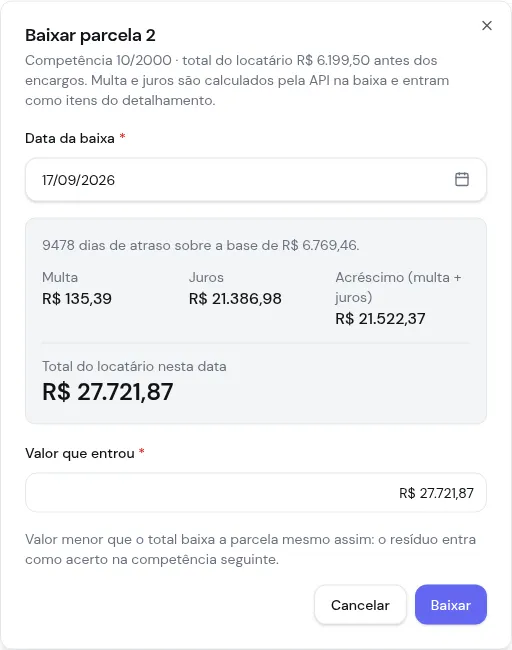
Pelo menu da parcela, clique em Baixar para registrar o pagamento. Informe a data em que o dinheiro entrou: multa e juros são calculados naquela data.
-
Se o inquilino pagou menos que o total, informe o valor recebido. A parcela é baixada do mesmo jeito e a diferença entra como acerto na competência seguinte.
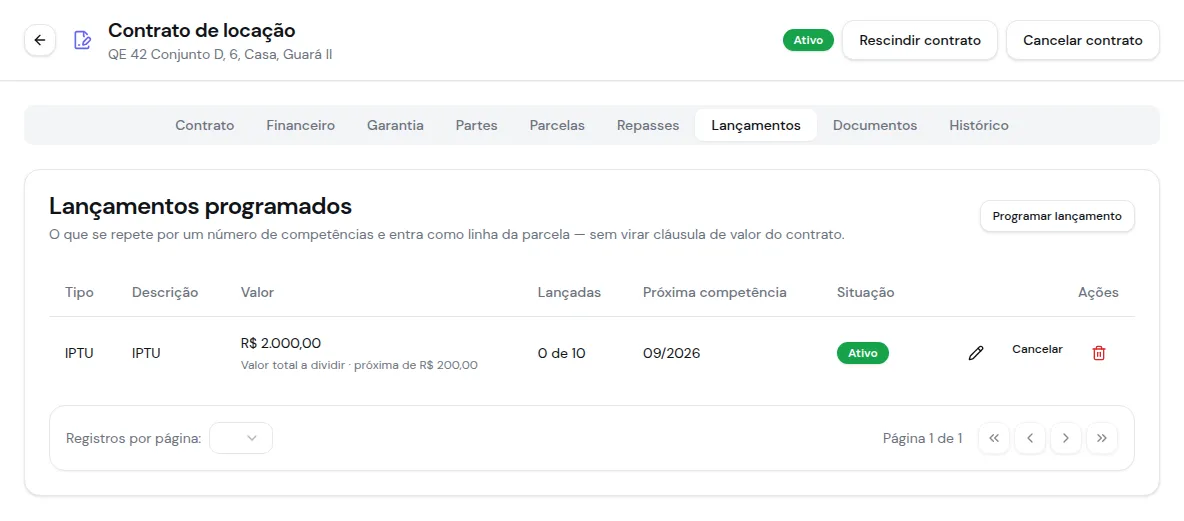
Seguro, IPTU ou o parcelamento de uma reforma entram como lançamento programado: um valor por competência, repetido por um número definido de meses.
O repasse ao proprietário
Seção intitulada “O repasse ao proprietário”O repasse é calculado sobre o valor que de fato entrou na baixa. A aba Repasses mostra, por locador, a cota, o valor, o vencimento e o pagamento. Abra a linha para ver como o repasse foi calculado; pelo botão Extrato, emita o extrato daquele repasse.
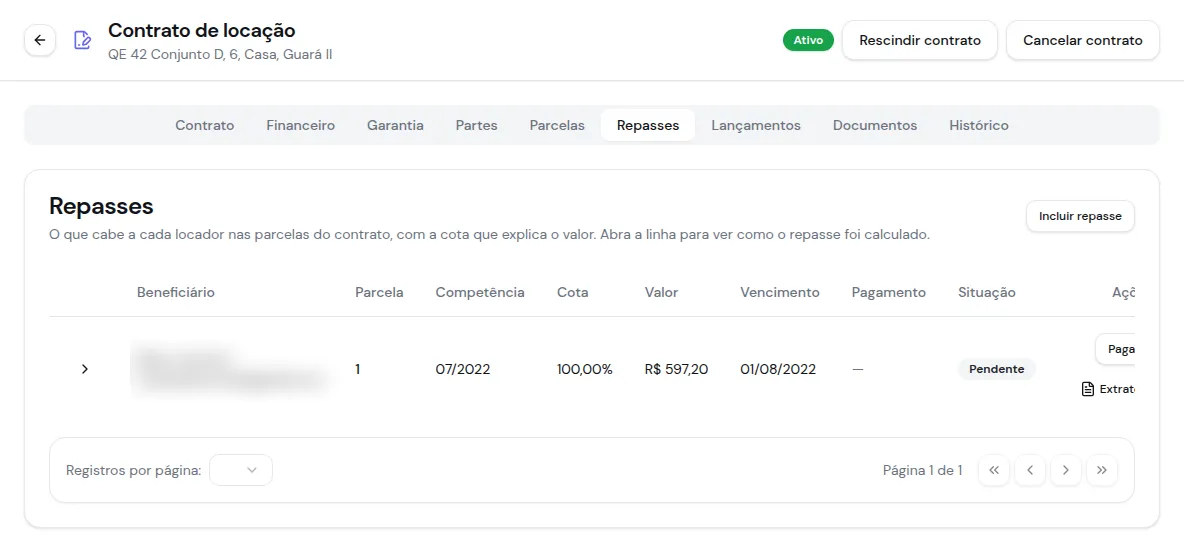
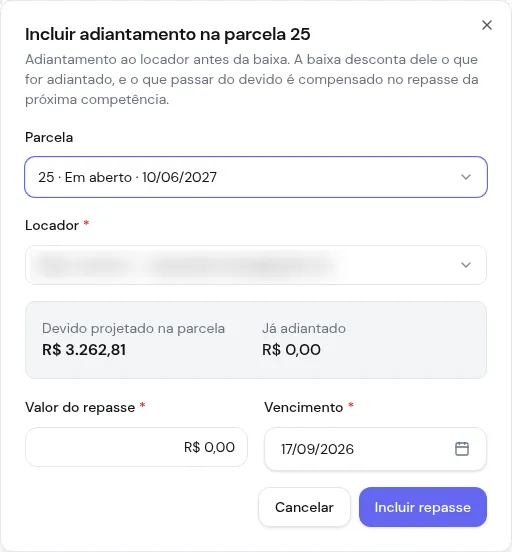
Pelo botão Incluir repasse, registre um repasse fora da baixa. Em parcela em aberto, ele nasce como adiantamento — a baixa desconta depois o que saiu antes. Em parcela já baixada, nasce como complemento.
Em Configurações da Agência → Locação, aba Régua de cobrança, você configura a régua de cobrança, com os avisos ao locatário antes e depois do vencimento. O catálogo de tipos de lançamento da parcela fica em Configurações da Agência → Tipos de detalhamento.
Apólices e imóvel alugado
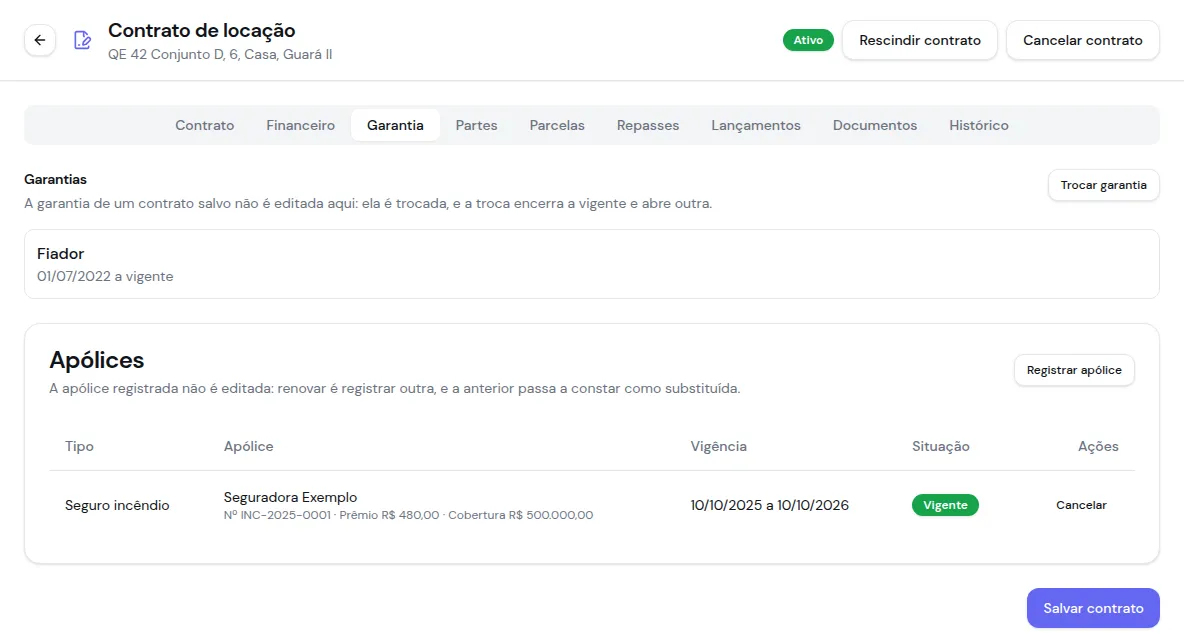
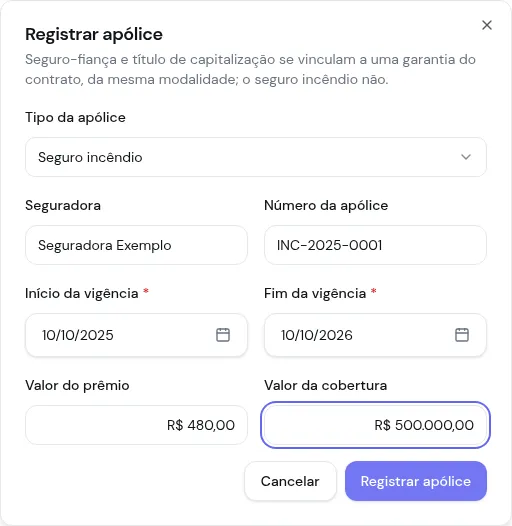
Seção intitulada “Apólices e imóvel alugado”Na aba Garantia, o bloco Apólices registra o seguro-fiança, o seguro incêndio ou o título de capitalização, com seguradora, número, vigência, prêmio e cobertura. Renovar é registrar outra apólice: a anterior passa a constar como substituída. Quando a apólice vigente está perto do fim, o sistema avisa a equipe.
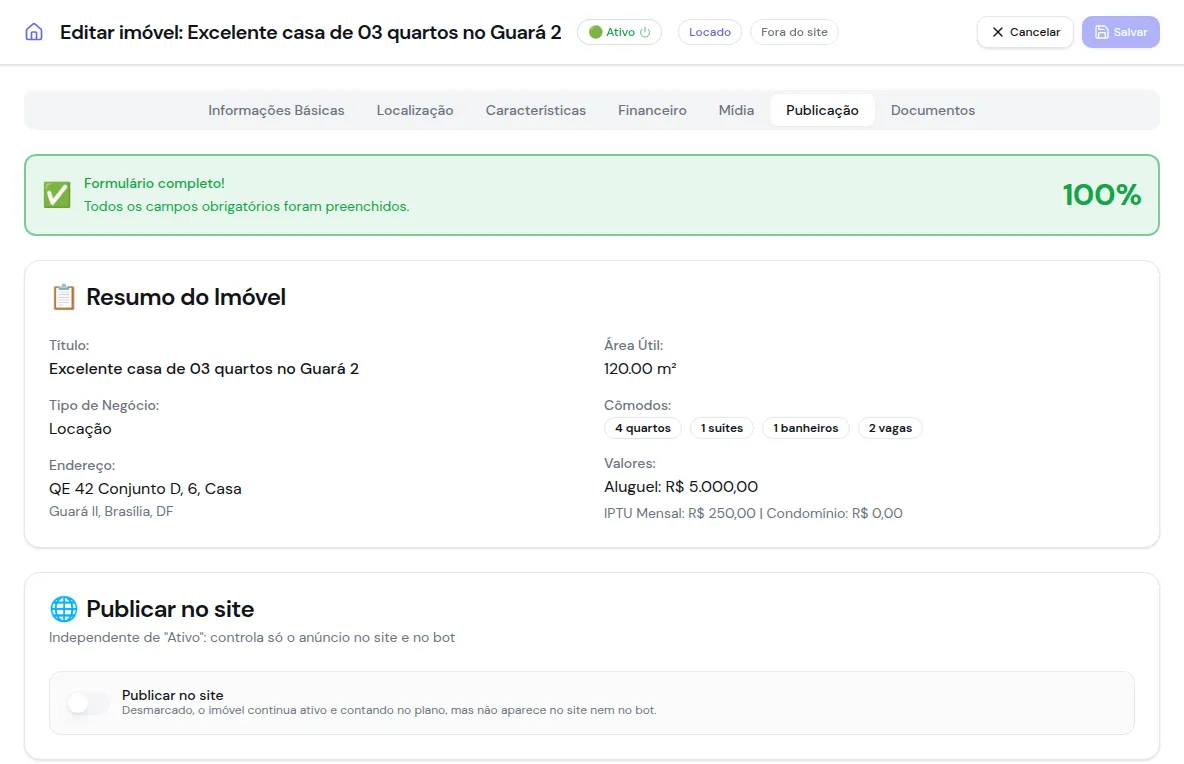
Quando o contrato é efetivado, o imóvel sai do site e dos portais e continua ativo no sistema, com as marcas Locado e Fora do site. Para anunciar de novo um imóvel com contrato ativo, o sistema pede confirmação.

Acordo de débito
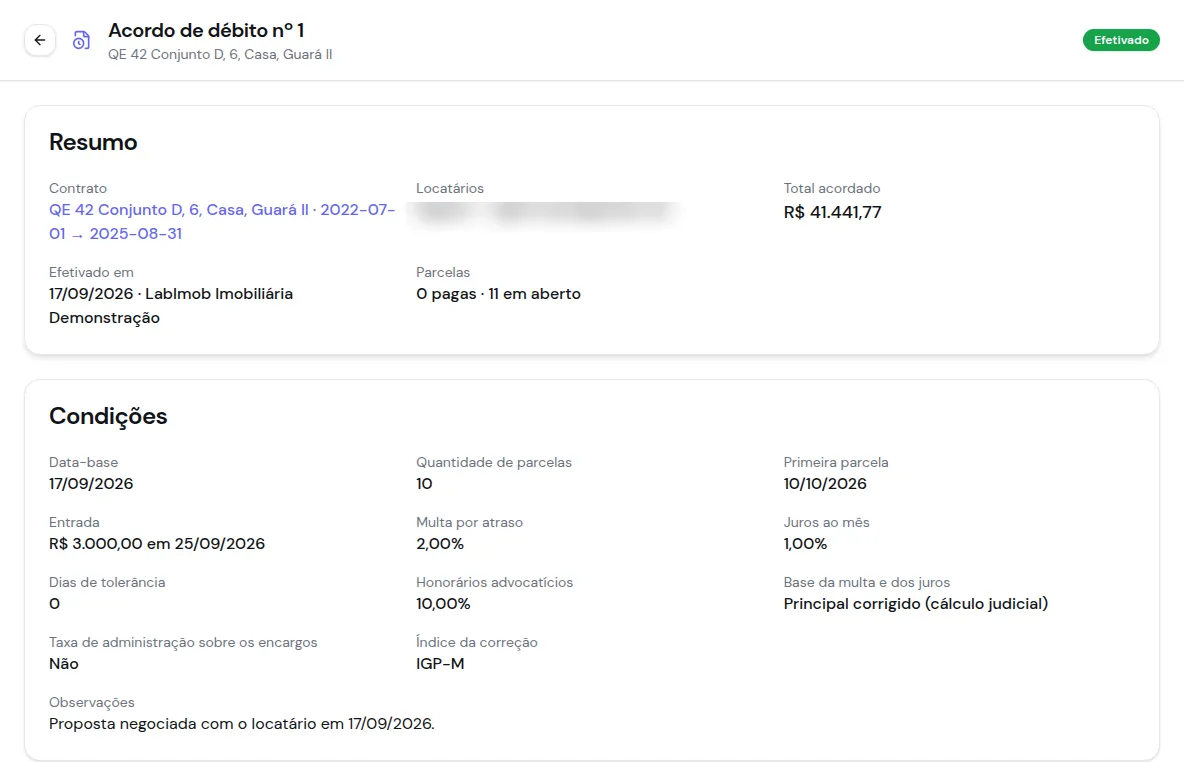
Seção intitulada “Acordo de débito”O acordo renegocia parcelas em atraso de um contrato: corrige, calcula multa, juros e honorários, e divide o total em parcelas novas.
-
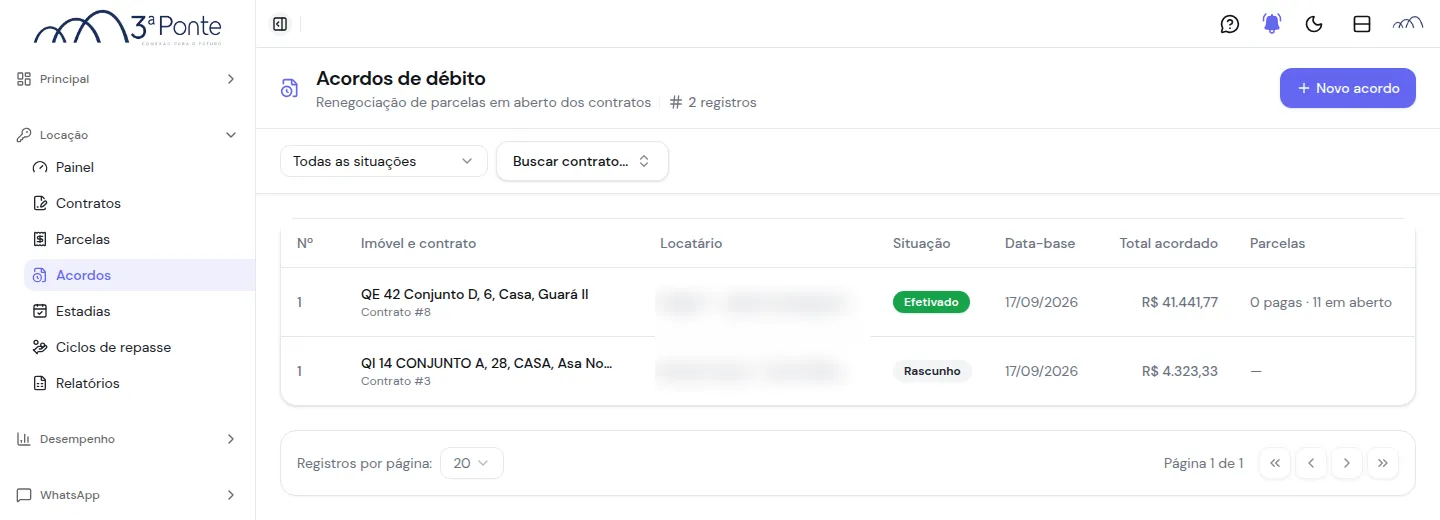
Abra Locação → Acordos. A lista mostra o imóvel e o contrato, o locatário, a situação, a data-base, o total acordado e as parcelas pagas.
-
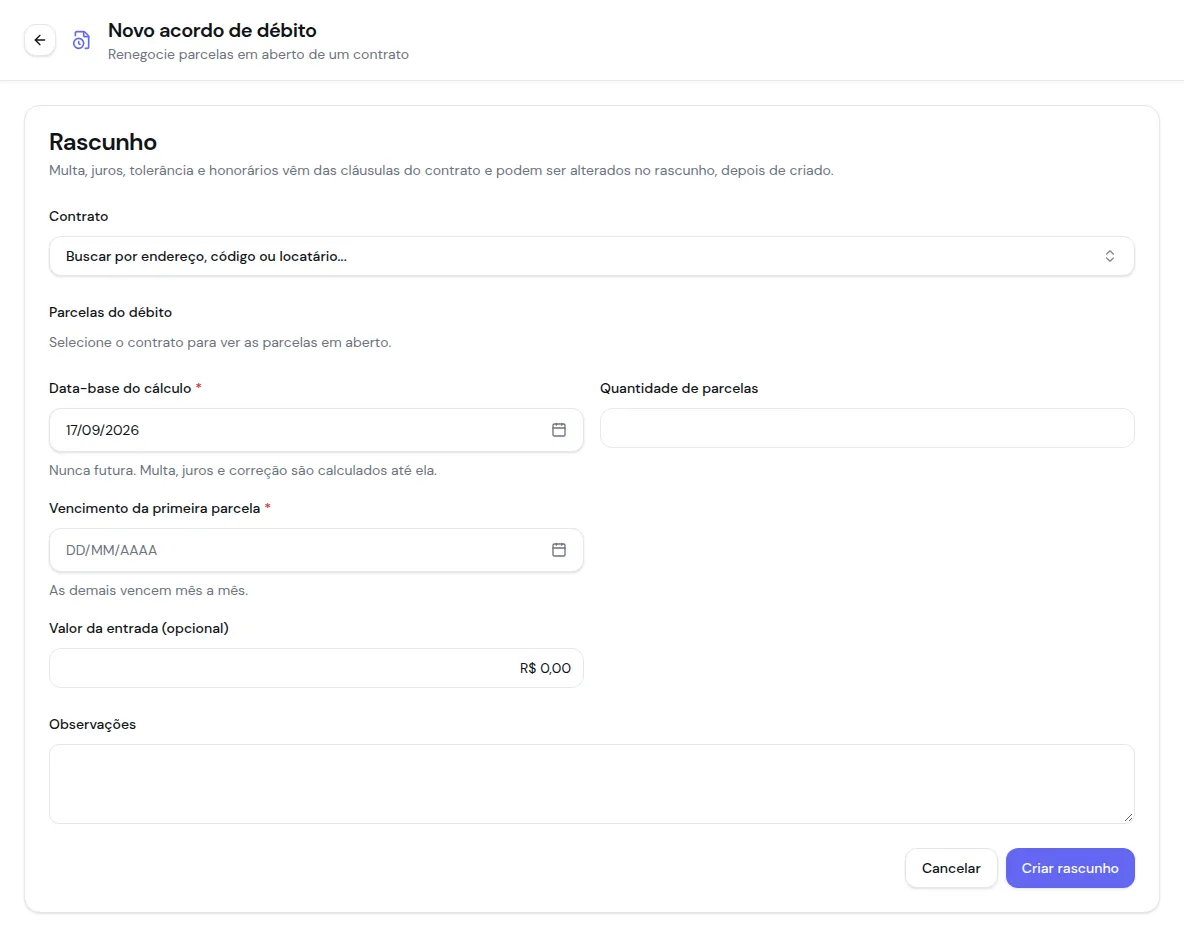
Clique em Novo acordo, escolha o contrato, marque as parcelas do débito e informe a data-base, a quantidade de parcelas, o vencimento da primeira e, se houver, a entrada. Clique em Criar rascunho.
-
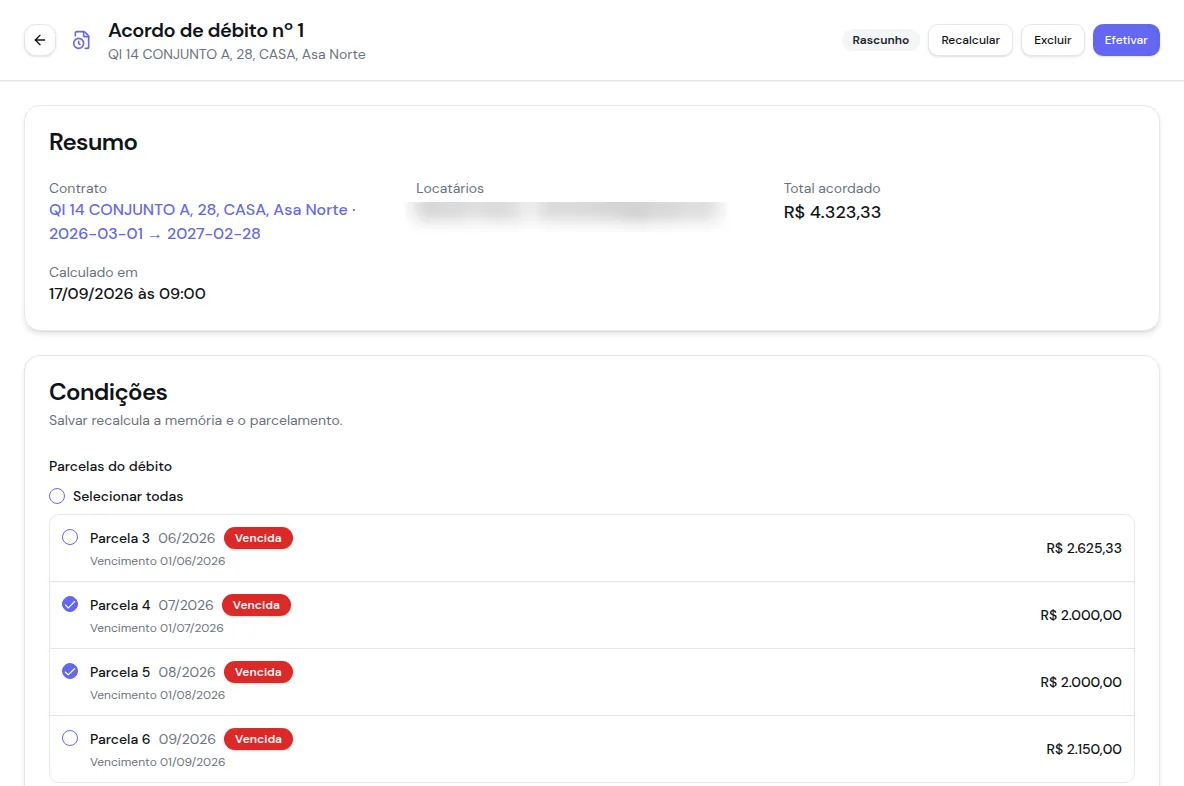
No rascunho, confira o resumo e as condições. Multa, juros, tolerância e honorários vêm do contrato e podem ser alterados; Salvar e recalcular refaz a conta.
-
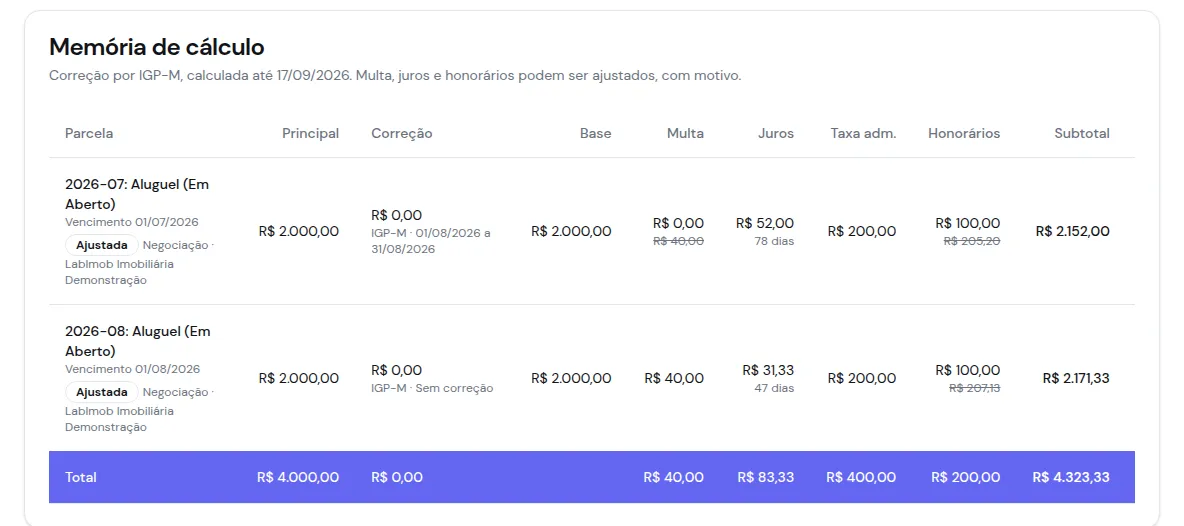
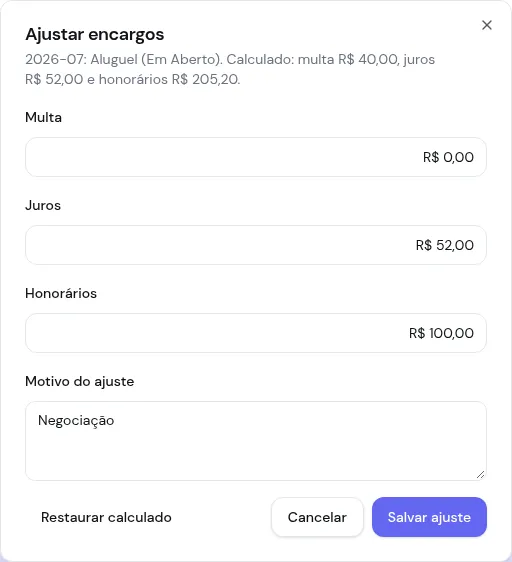
A Memória de cálculo mostra, por parcela, o principal, a correção pelo índice, a base, a multa, os juros com os dias de atraso, a taxa de administração, os honorários e o subtotal. Para registrar um desconto negociado, clique em Ajustar e informe os valores e o motivo.
-
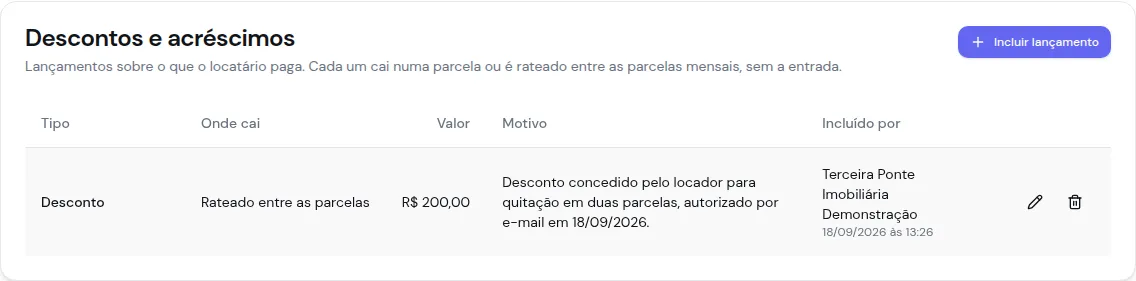
Para um desconto sobre o total, ou só na entrada, use o bloco Descontos e acréscimos: clique em Incluir lançamento, escolha o tipo, o valor, a parcela ou o rateio entre as parcelas, e o motivo. O tipo Desconto sai do proprietário, e o Desconto (imobiliária) sai da imobiliária. A memória mostra o total a pagar.
-
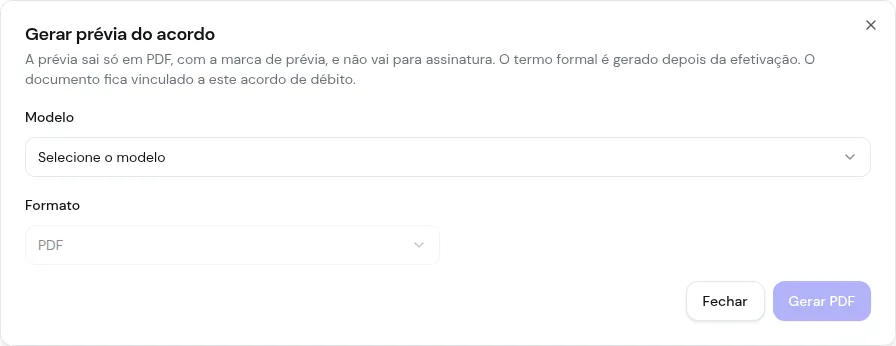
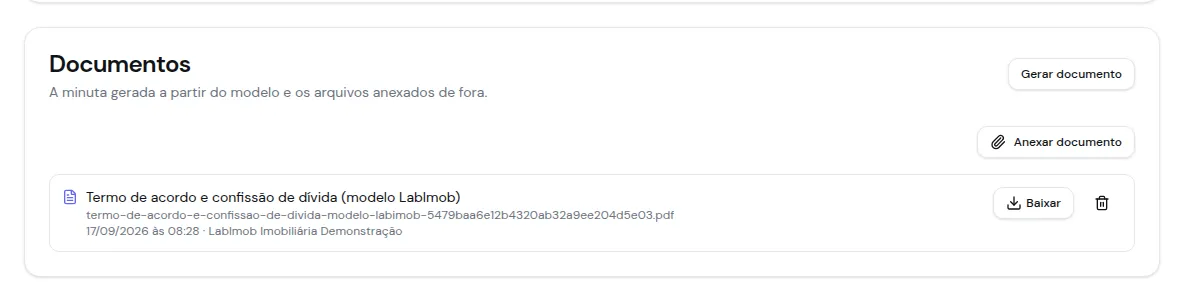
Em Documentos, clique em Gerar prévia. A prévia sai só em PDF, com a marca de prévia, e não vai para assinatura.
-
Com a proposta aceita, clique em Efetivar. As parcelas de origem passam a constar como renegociadas e as parcelas do acordo entram na cobrança. Gere então o termo de acordo e confissão de dívida.
-
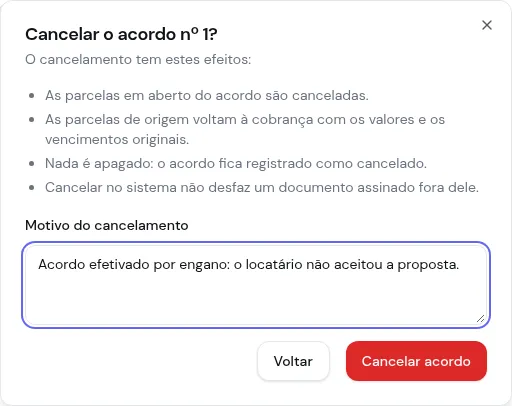
Se o acordo foi efetivado por engano, clique em Cancelar acordo e informe o motivo. O cancelamento só é aceito enquanto nenhuma parcela do acordo tiver baixa nem repasse. As parcelas de origem voltam à cobrança com os valores e os vencimentos originais.
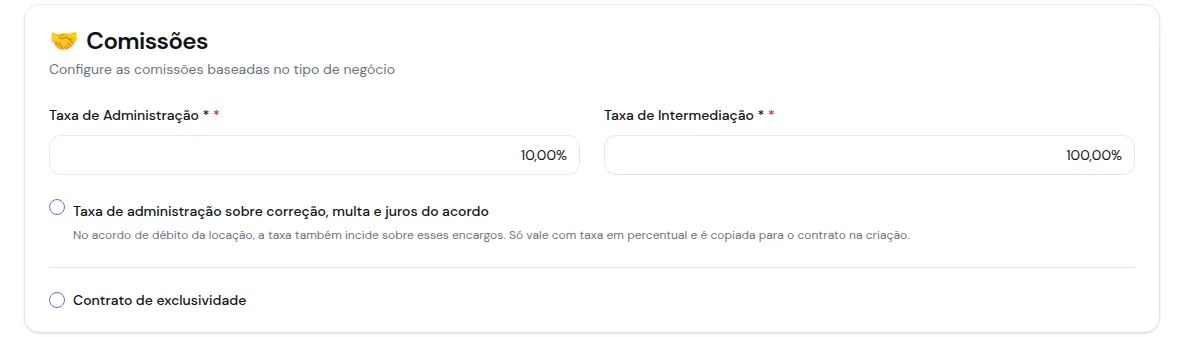
No cadastro do imóvel, em Financeiro → Comissões, a opção Taxa de administração sobre correção, multa e juros do acordo define se a taxa também incide sobre esses encargos. Ela só vale com taxa em percentual e é copiada para o contrato na criação.
O passo a passo completo está em Acordo de débito.
Temporada
Seção intitulada “Temporada”Temporada é um tipo de negócio ao lado de Venda e Locação, com tarifa, calendário, estadias e repasse próprios.
A tarifa do imóvel
Seção intitulada “A tarifa do imóvel”-
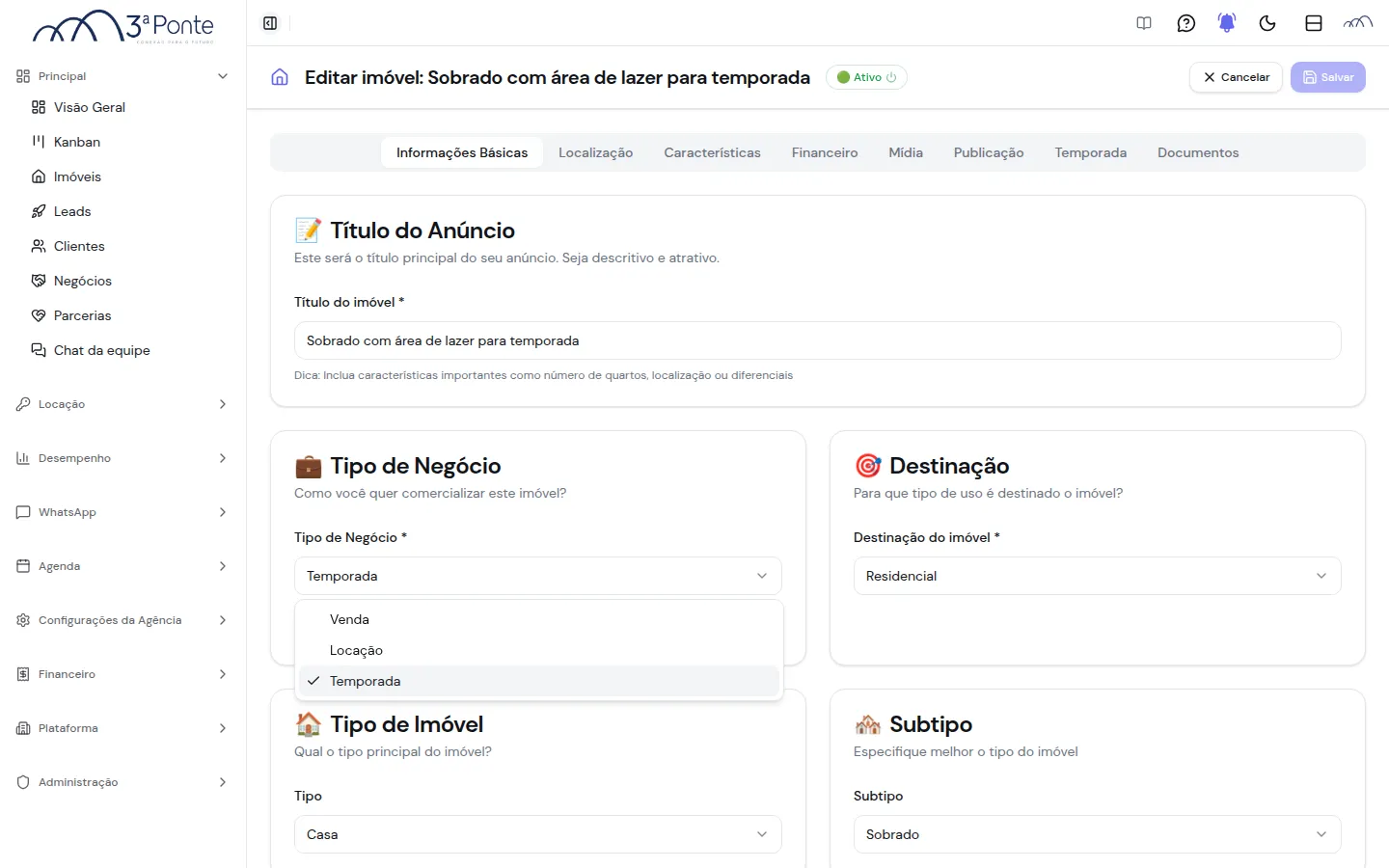
No cadastro do imóvel, escolha Temporada em Tipo de Negócio e salve.
-
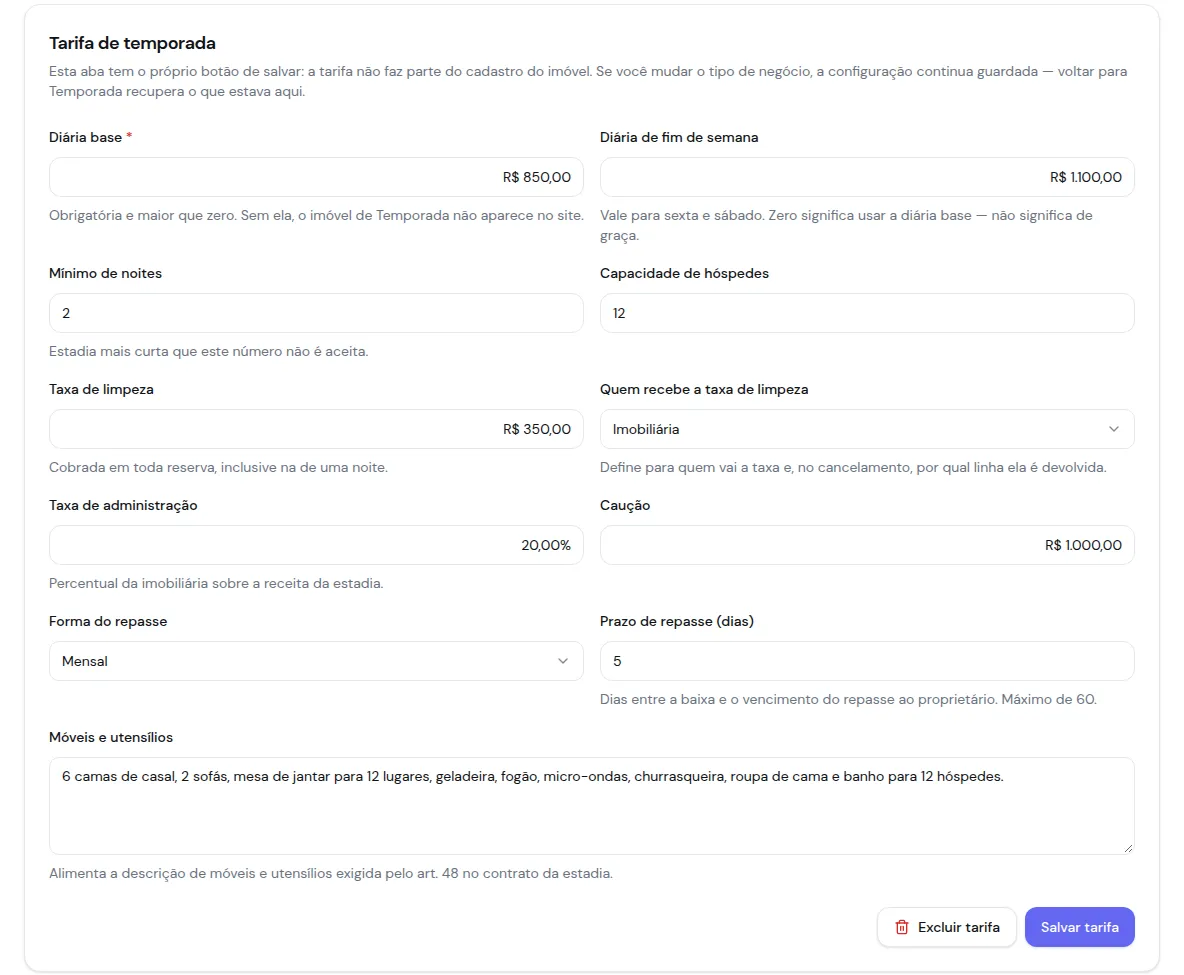
Abra a aba Temporada e preencha a tarifa: diária base e de fim de semana, mínimo de noites, capacidade, taxa de limpeza e quem a recebe, taxa de administração, caução, forma e prazo do repasse e a lista de móveis e utensílios. Clique em Salvar tarifa — a aba tem o próprio botão de salvar.
-
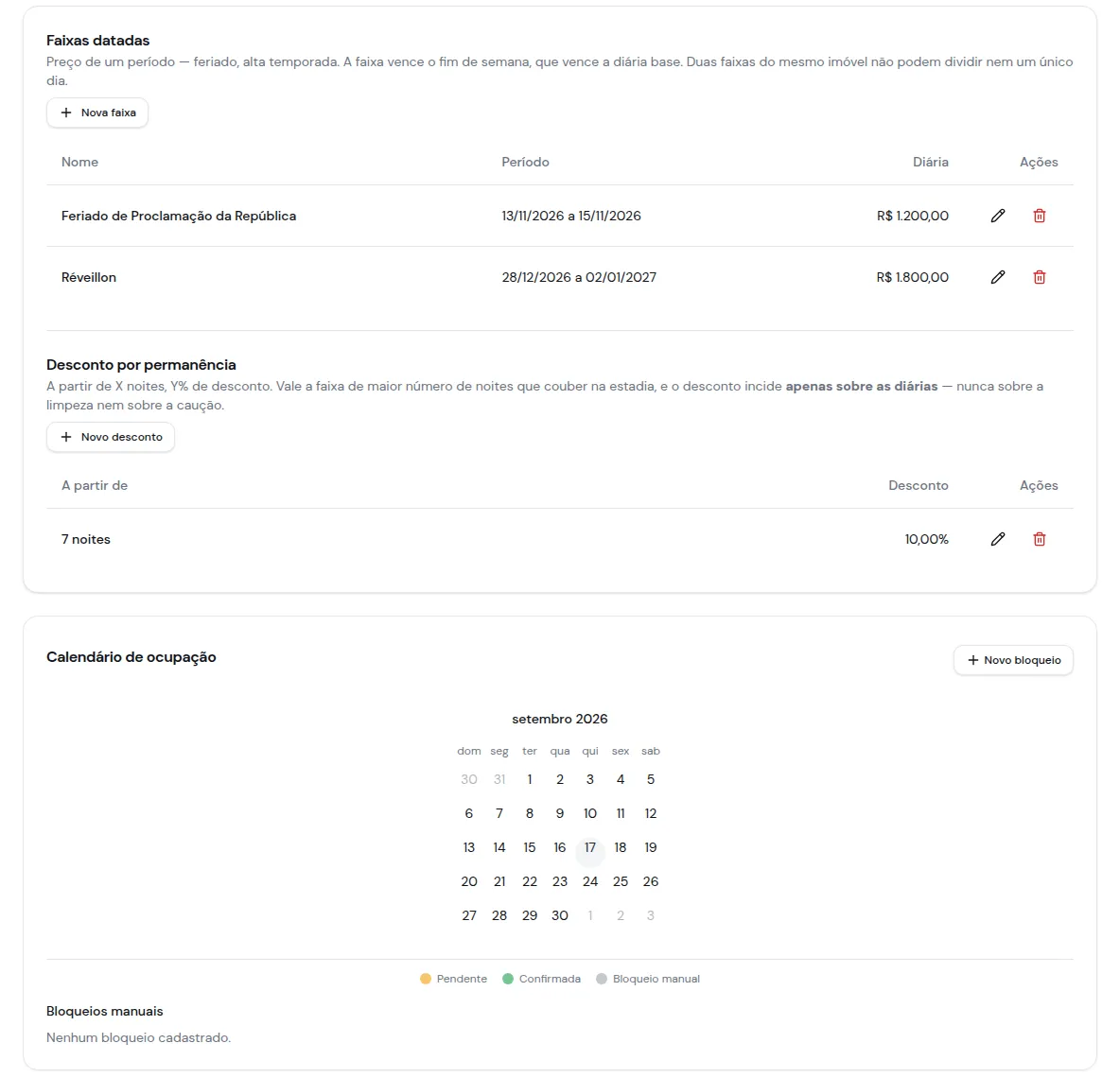
Com a tarifa salva, cadastre as faixas datadas (feriados, alta temporada) e o desconto por permanência. O calendário de ocupação mostra as noites pendentes, confirmadas e bloqueadas à mão.
No seu site
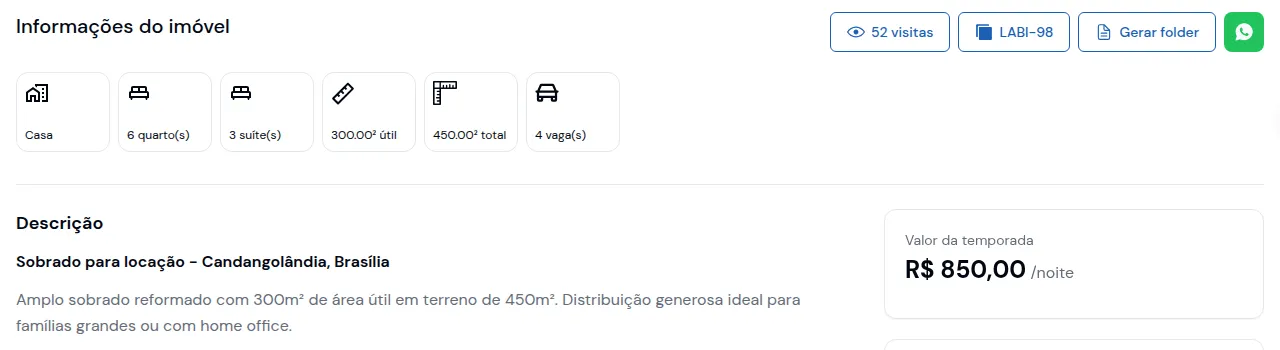
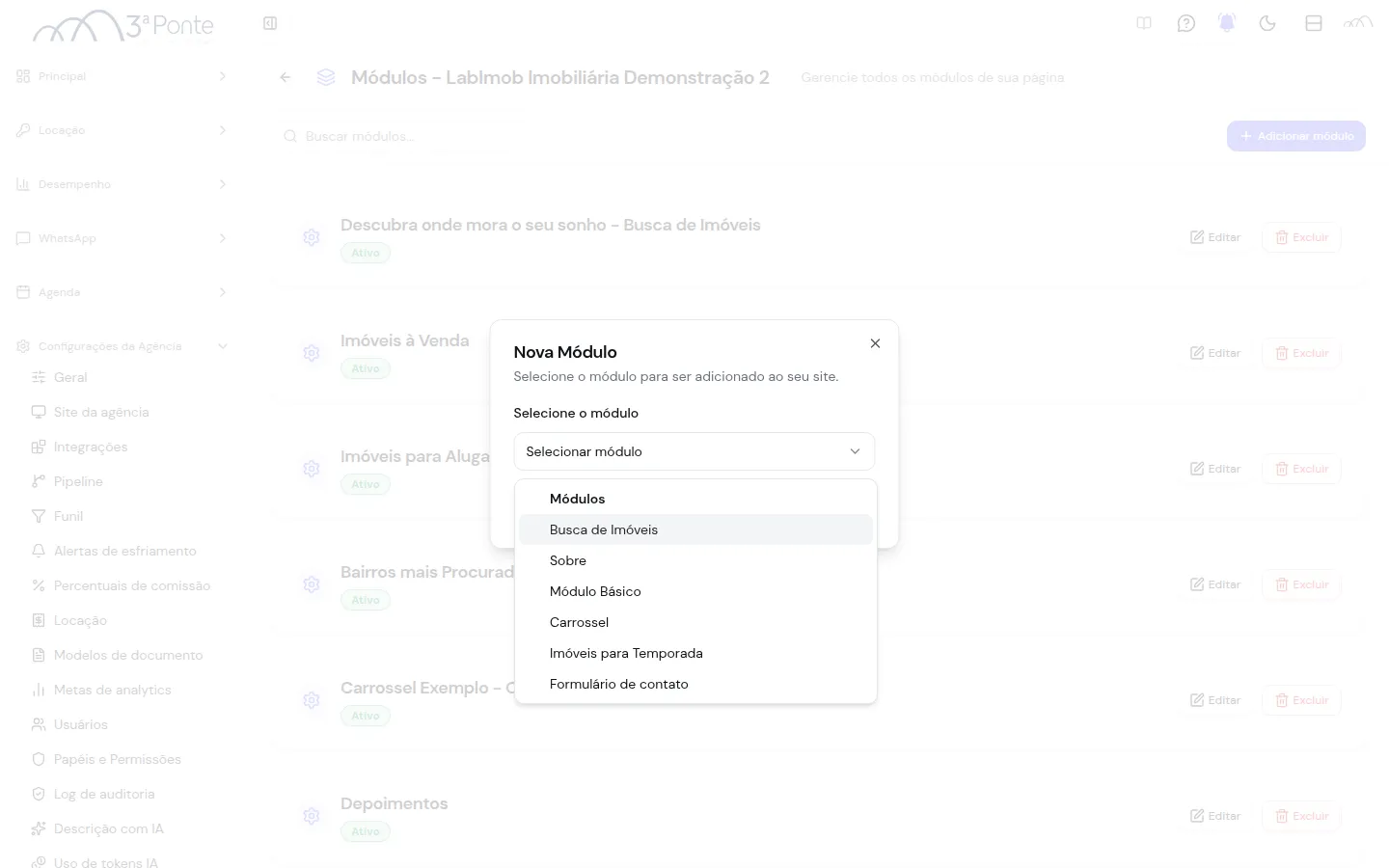
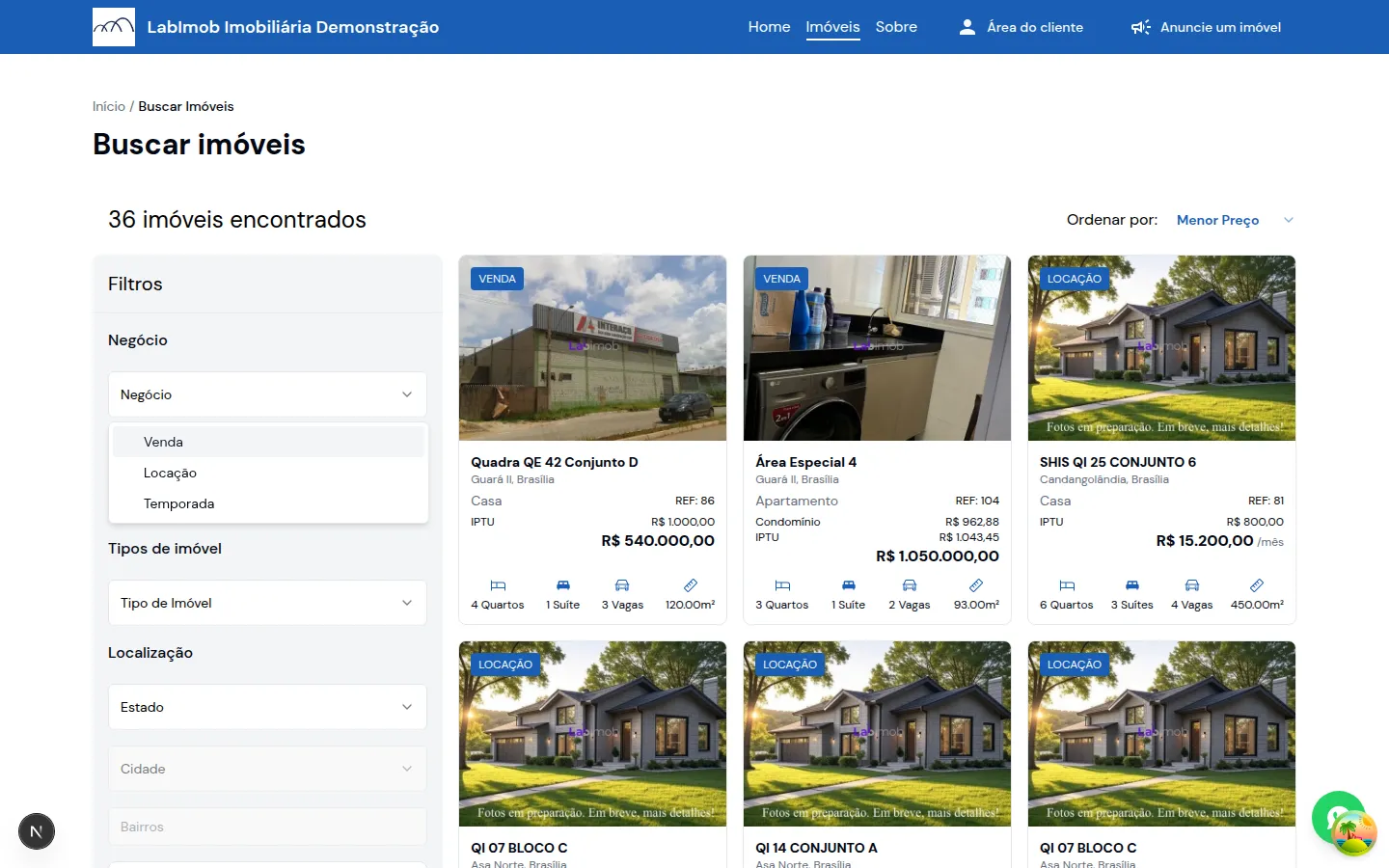
Seção intitulada “No seu site”No portal, o imóvel de temporada mostra o valor da diária por noite, e a temporada entra como opção do filtro Negócio. Para exibir esses imóveis no site, adicione o módulo Imóveis para Temporada em Configurações da Agência → Site da agência.
A estadia
Seção intitulada “A estadia”-
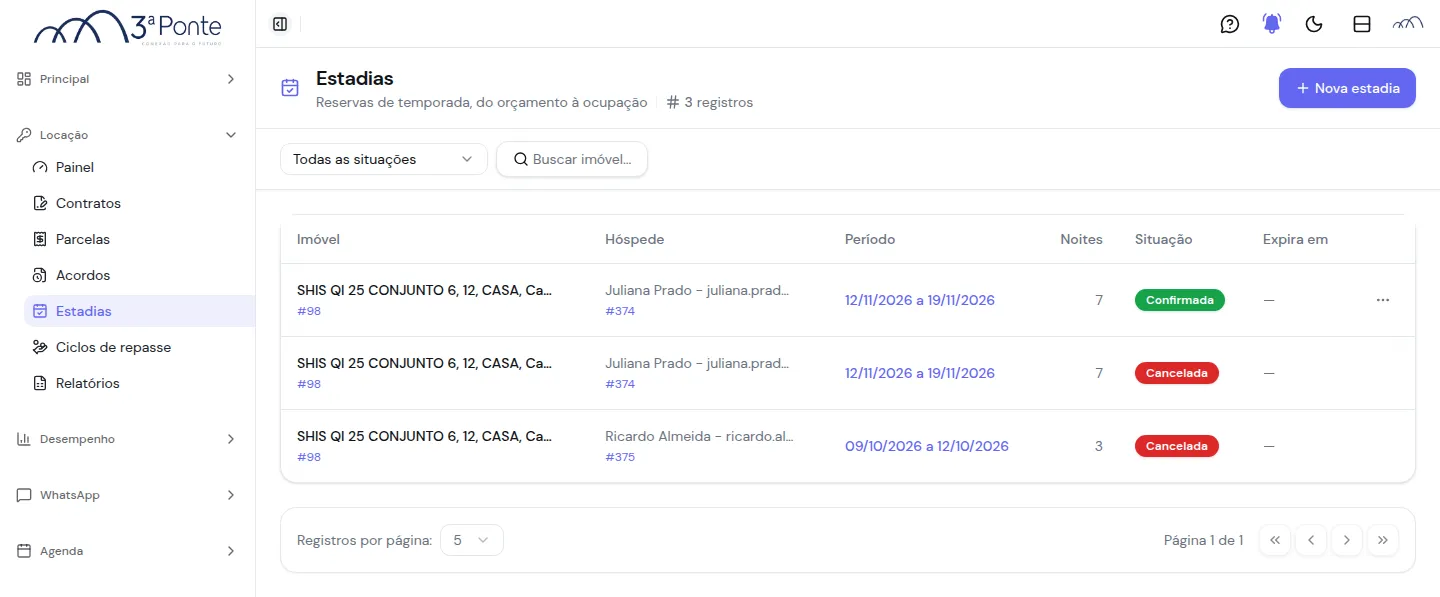
Abra Locação → Estadias. A lista mostra o imóvel, o hóspede, o período, as noites, a situação e, na pré-reserva, quando ela expira.
-
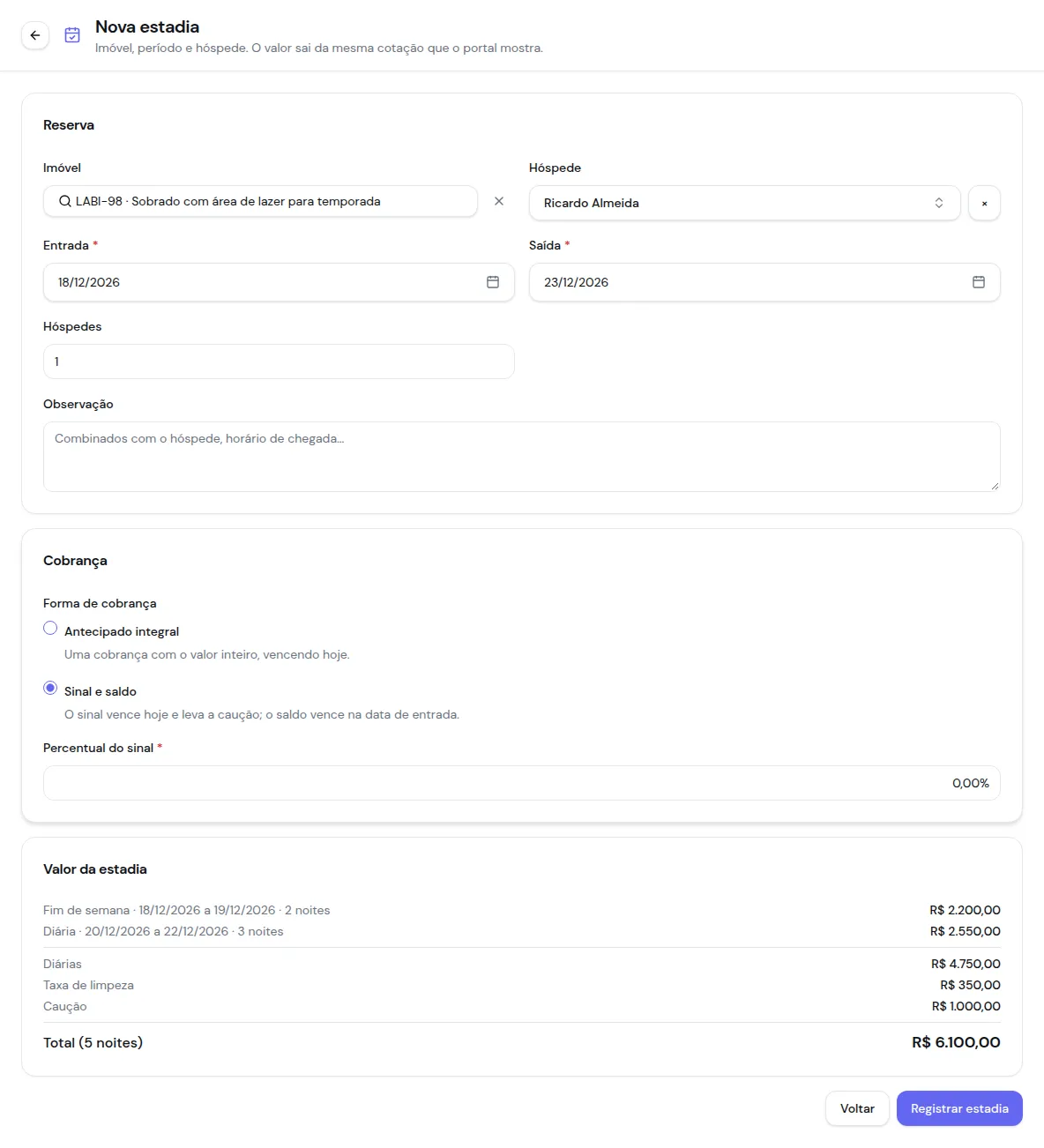
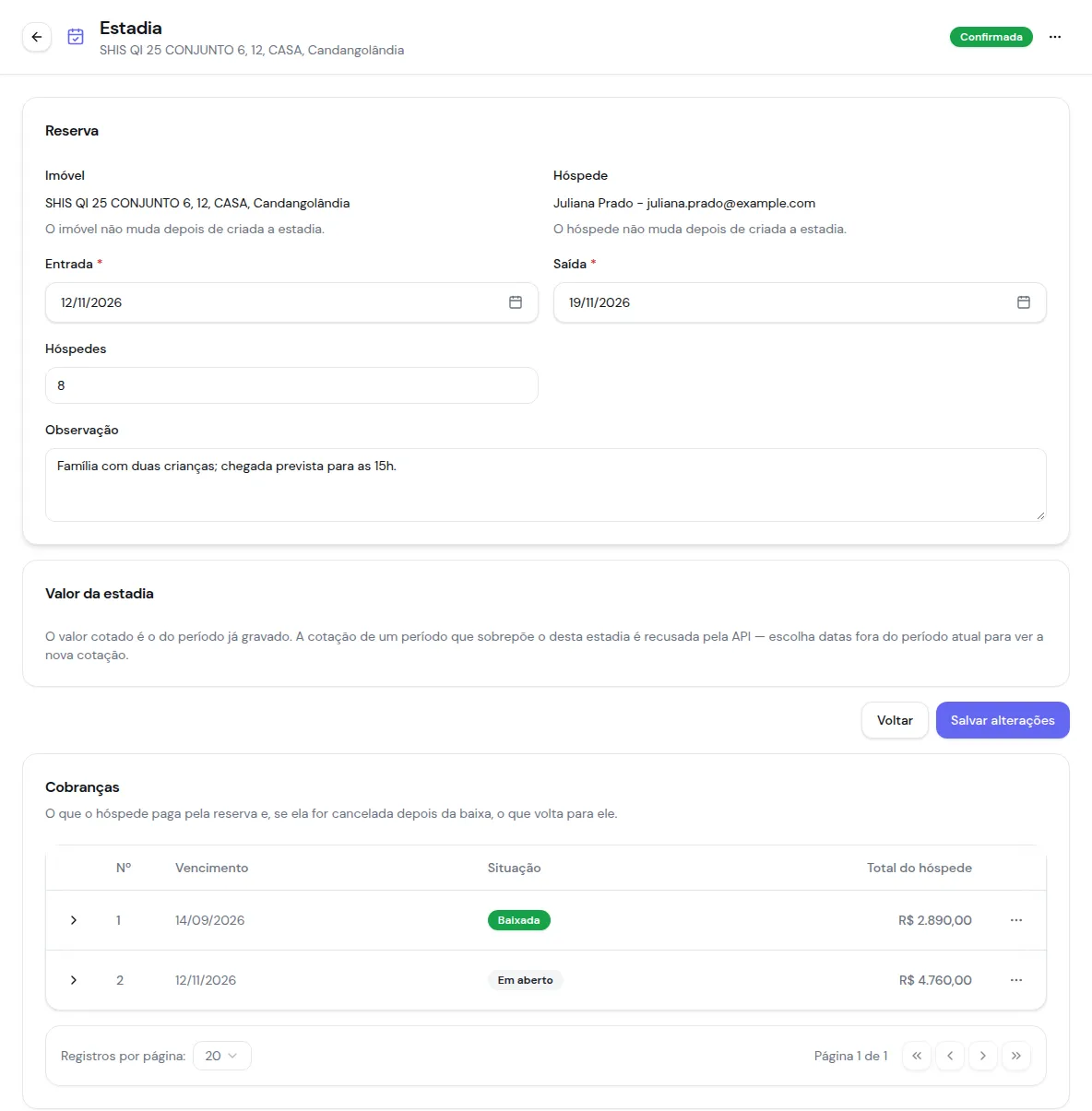
Clique em Nova estadia, escolha o imóvel, o hóspede e o período. O Valor da estadia aparece por faixa, com limpeza e caução. Escolha a forma de cobrança — antecipado integral ou sinal e saldo — e clique em Registrar estadia.
-
A estadia nasce como pré-reserva e segura a data pelo prazo configurado. Pelo menu ⋯, clique em Confirmar. As cobranças do hóspede aparecem na própria estadia.
-
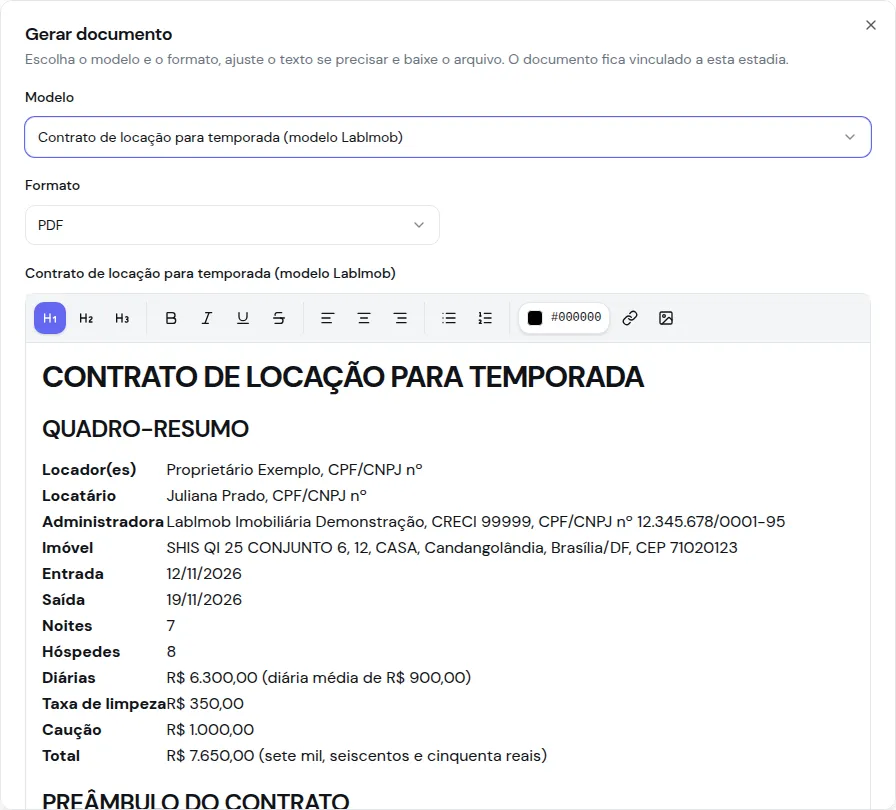
Em Documentos, clique em Gerar documento e escolha o contrato de locação para temporada: ele já sai preenchido com o quadro-resumo da reserva.
Cancelar uma estadia
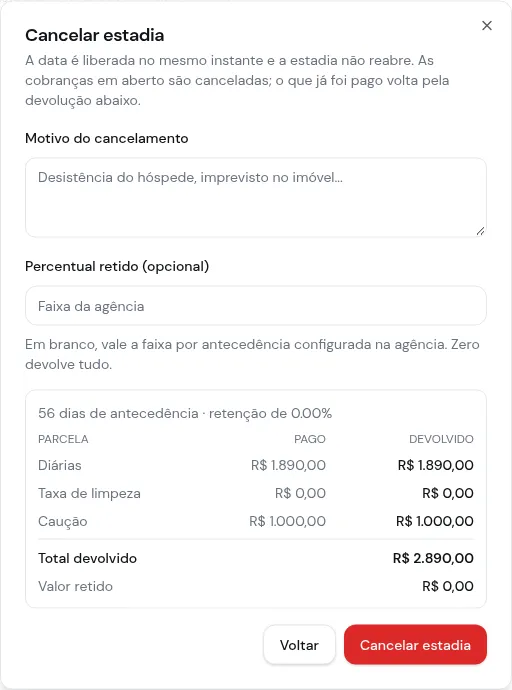
Seção intitulada “Cancelar uma estadia”Pelo menu ⋯ da estadia, clique em Cancelar. A tela mostra quantos dias faltam para a entrada, a retenção que se aplica e, por linha, o que foi pago e o que volta ao hóspede. A caução volta sempre inteira. Deixe o percentual em branco para usar a faixa da agência, ou informe outro.
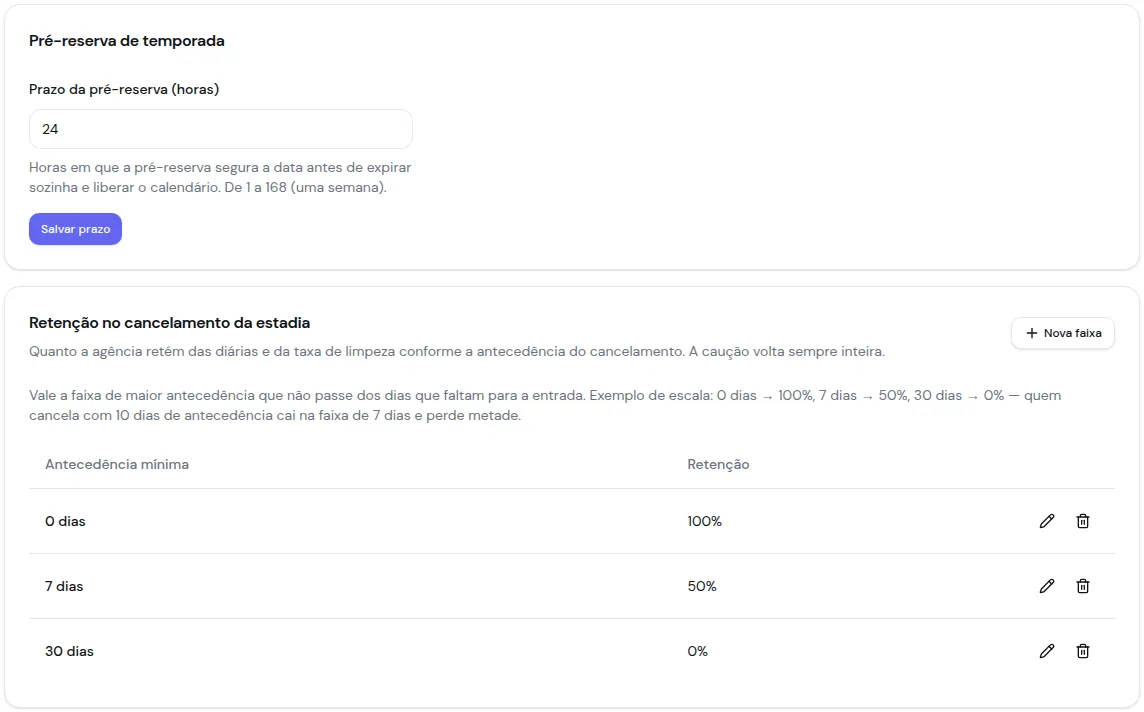
O prazo da pré-reserva e a escala de retenção ficam em Configurações da Agência → Locação.
O repasse do mês
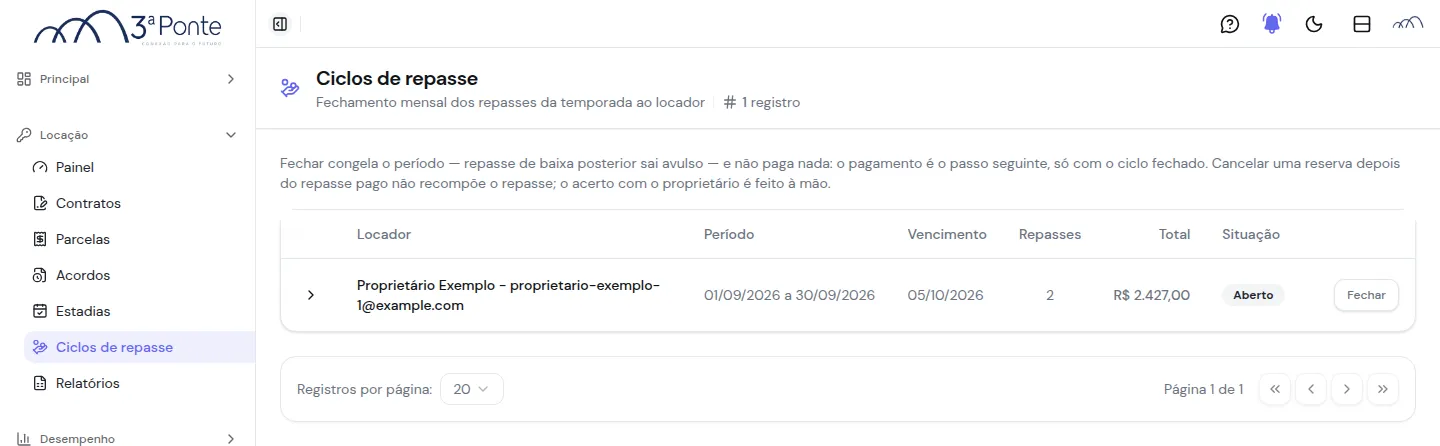
Seção intitulada “O repasse do mês”Quando a forma do repasse é Mensal, o menu Ciclos de repasse junta, por proprietário, os repasses das estadias do período. Fechar congela o período; o pagamento é o passo seguinte, com o ciclo fechado.
Comissão e pagamentos do negócio
Seção intitulada “Comissão e pagamentos do negócio”-
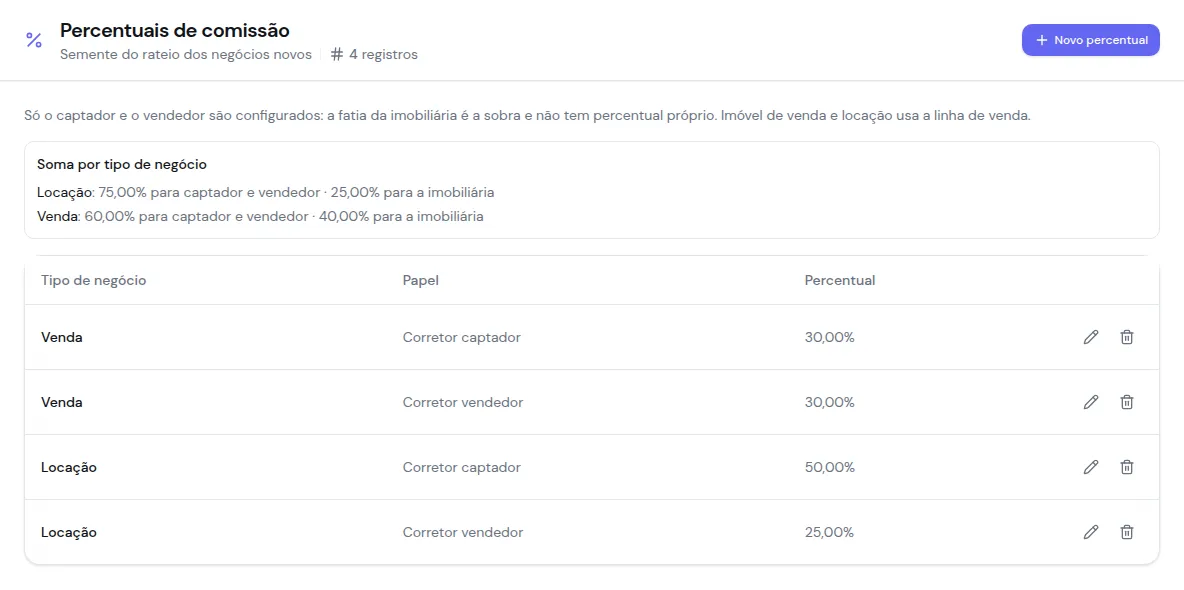
Em Configurações da Agência → Percentuais de comissão, registre quanto cabe ao corretor captador e ao corretor vendedor, por tipo de negócio. A fatia da imobiliária é a sobra e não precisa ser cadastrada.
-
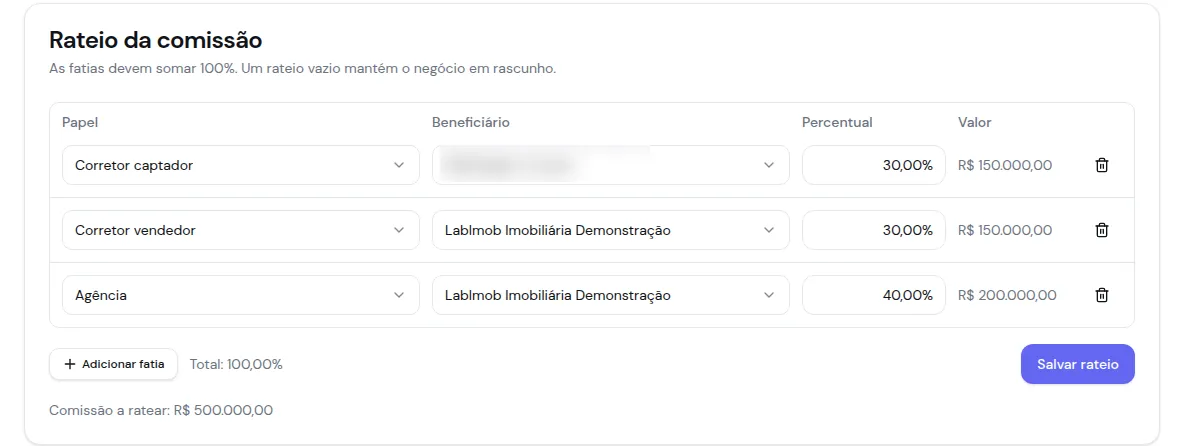
Ao registrar um negócio, o rateio da comissão já vem preenchido a partir desses percentuais, somando 100%. Ajuste o que for diferente naquele caso e salve.
-
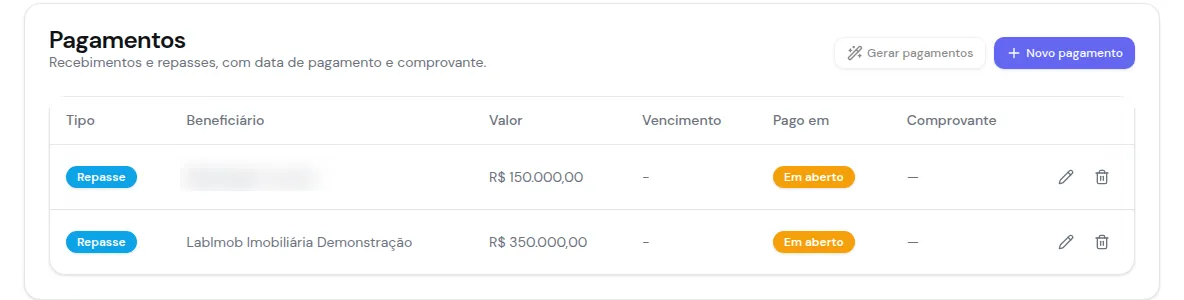
Com o rateio fechado, clique em Gerar pagamentos. O sistema cria um repasse para cada beneficiário com o valor da divisão.
Documentos
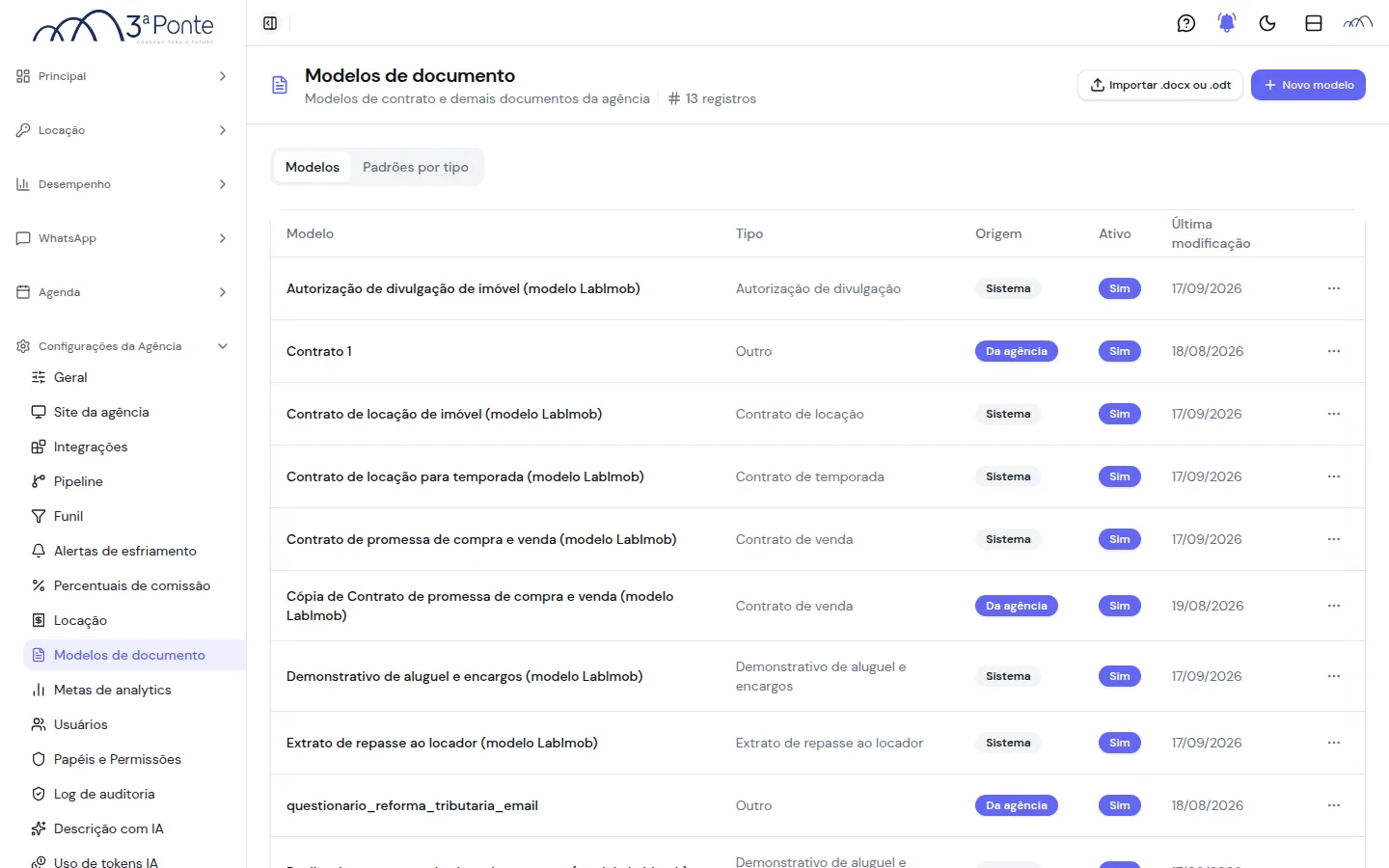
Seção intitulada “Documentos”A biblioteca de modelos ganhou o contrato de locação, o contrato de temporada, o demonstrativo de aluguel e encargos, o extrato de repasse ao locador e o termo de acordo e confissão de dívida, em Configurações da Agência → Modelos de documento.
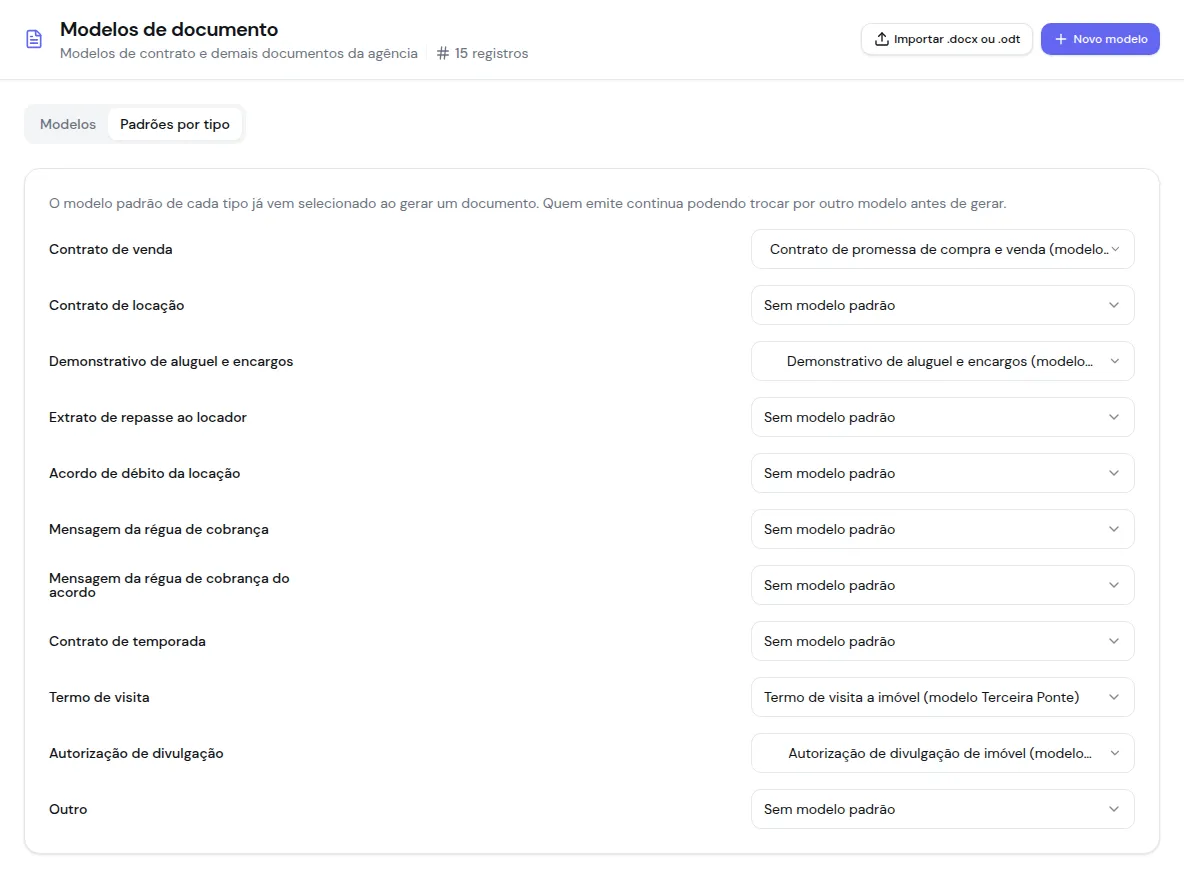
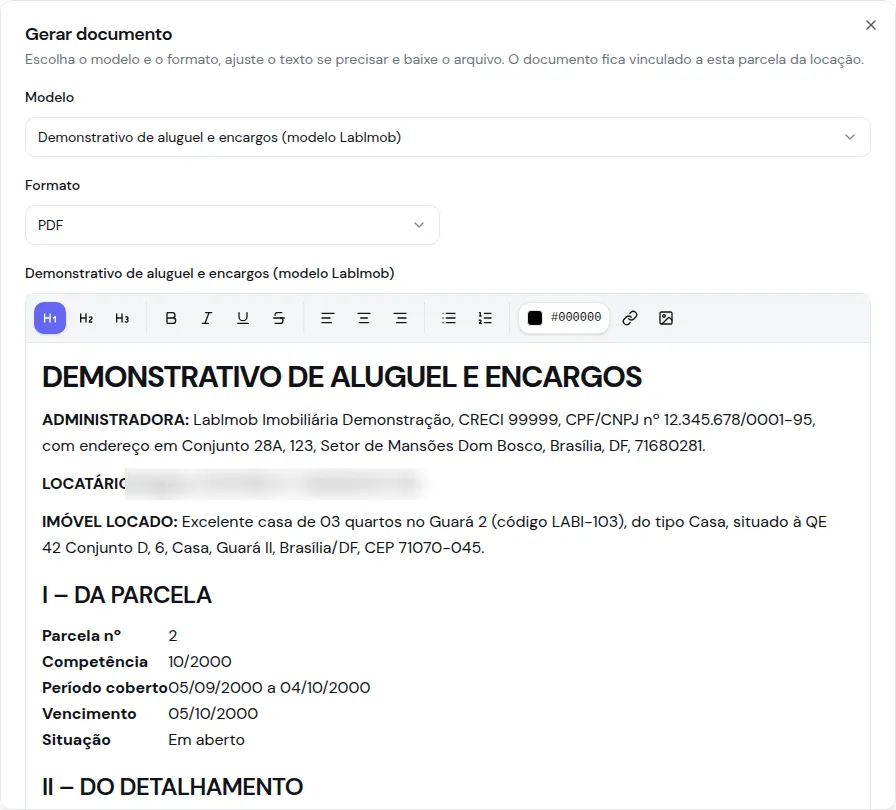
Na aba Padrões por tipo, escolha qual modelo sai para cada tipo de documento. Ao gerar, o diálogo já abre com o modelo padrão selecionado — veja Modelo padrão por tipo.
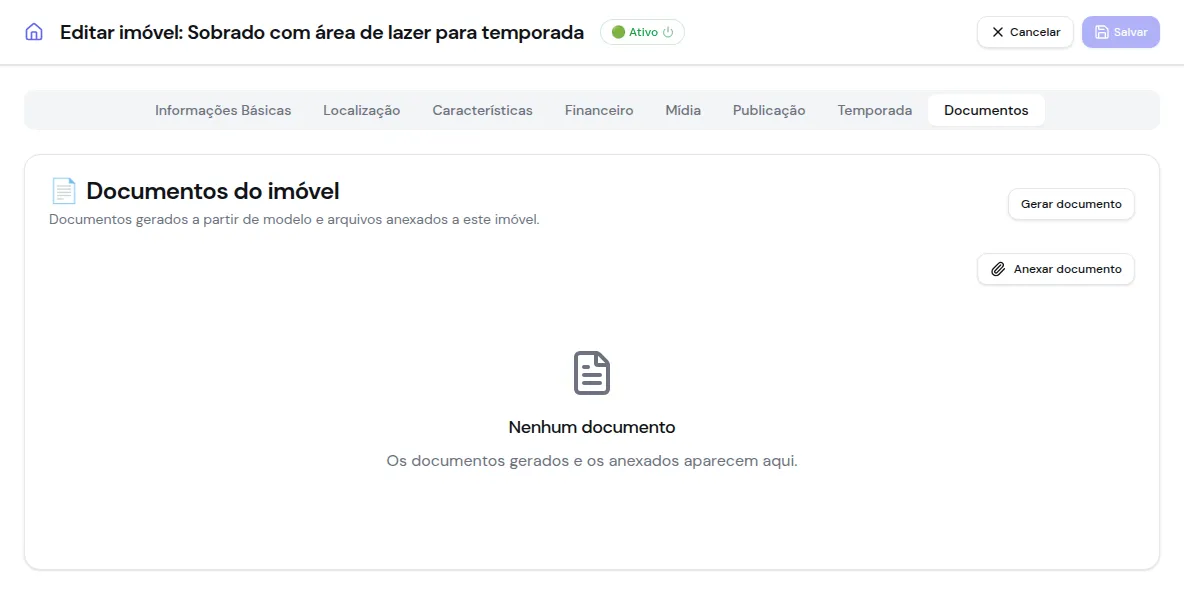
A edição do imóvel ganhou a aba Documentos: dali você gera um documento a partir de modelo, anexa um arquivo que veio de fora e envia para assinatura eletrônica.
Cadastro do imóvel e do cliente
Seção intitulada “Cadastro do imóvel e do cliente”Coproprietários com cota
Seção intitulada “Coproprietários com cota”O cadastro do imóvel aceita mais de um dono. A cota do proprietário principal é o que sobra de 100%. Essa divisão vai para a minuta do contrato e para o cálculo do repasse.
Qualificação civil do cliente
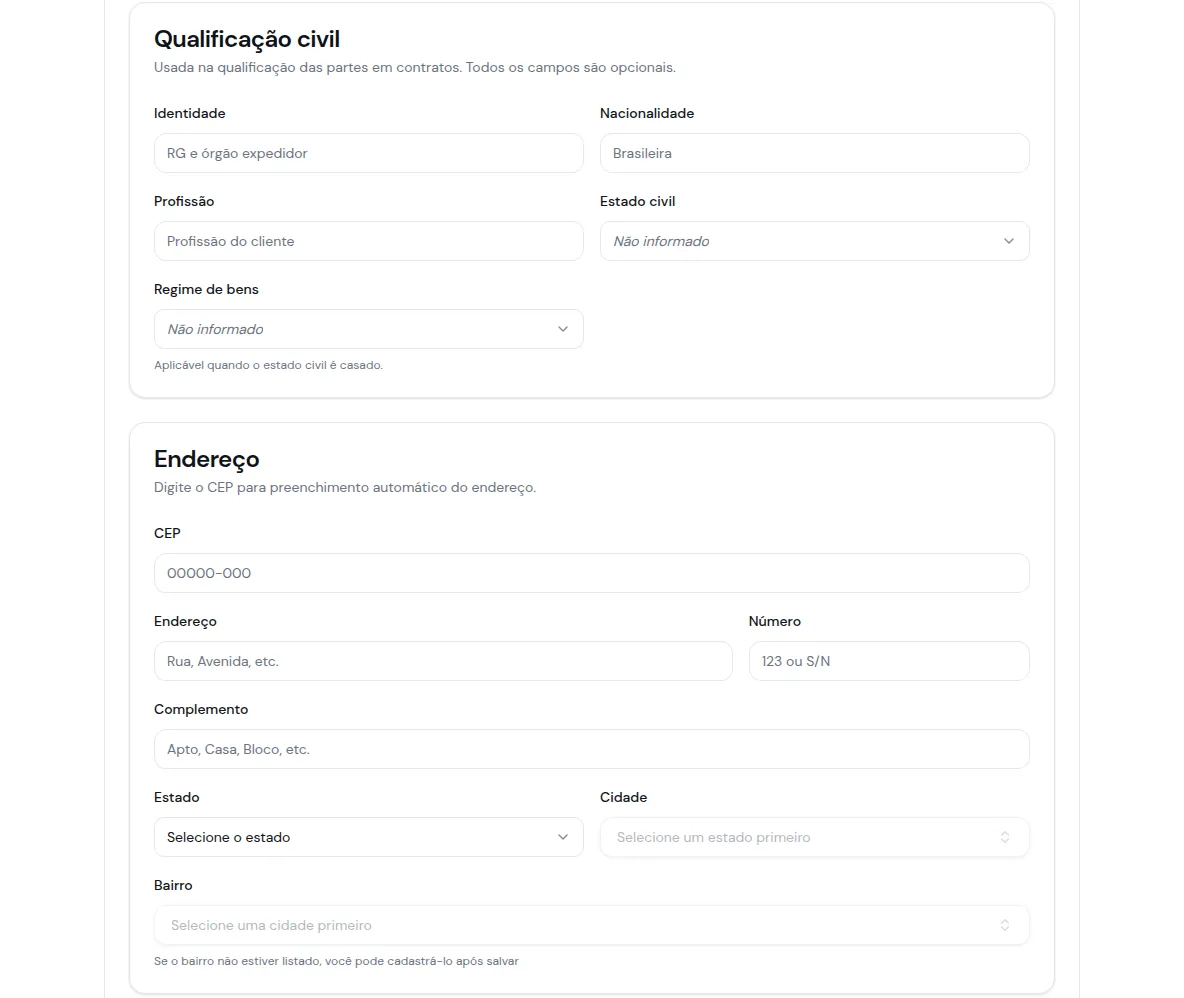
Seção intitulada “Qualificação civil do cliente”A ficha do cliente ganhou identidade, nacionalidade, profissão, estado civil, regime de bens e endereço completo — os dados que o contrato pede na qualificação das partes.
Parcerias
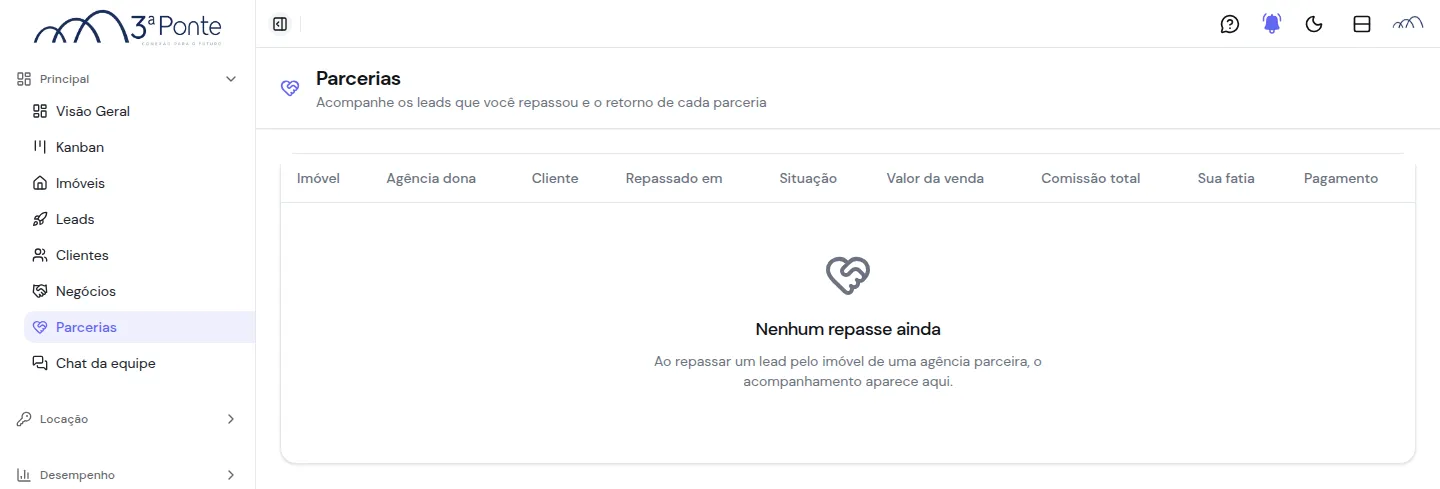
Seção intitulada “Parcerias”Quando o cliente se interessa por um imóvel de uma imobiliária parceira, o lead pode ser repassado a ela. A tela Parcerias acompanha cada repasse: o imóvel, a agência dona, o cliente, a situação, o valor da venda, a comissão total e a sua fatia.
Auditoria
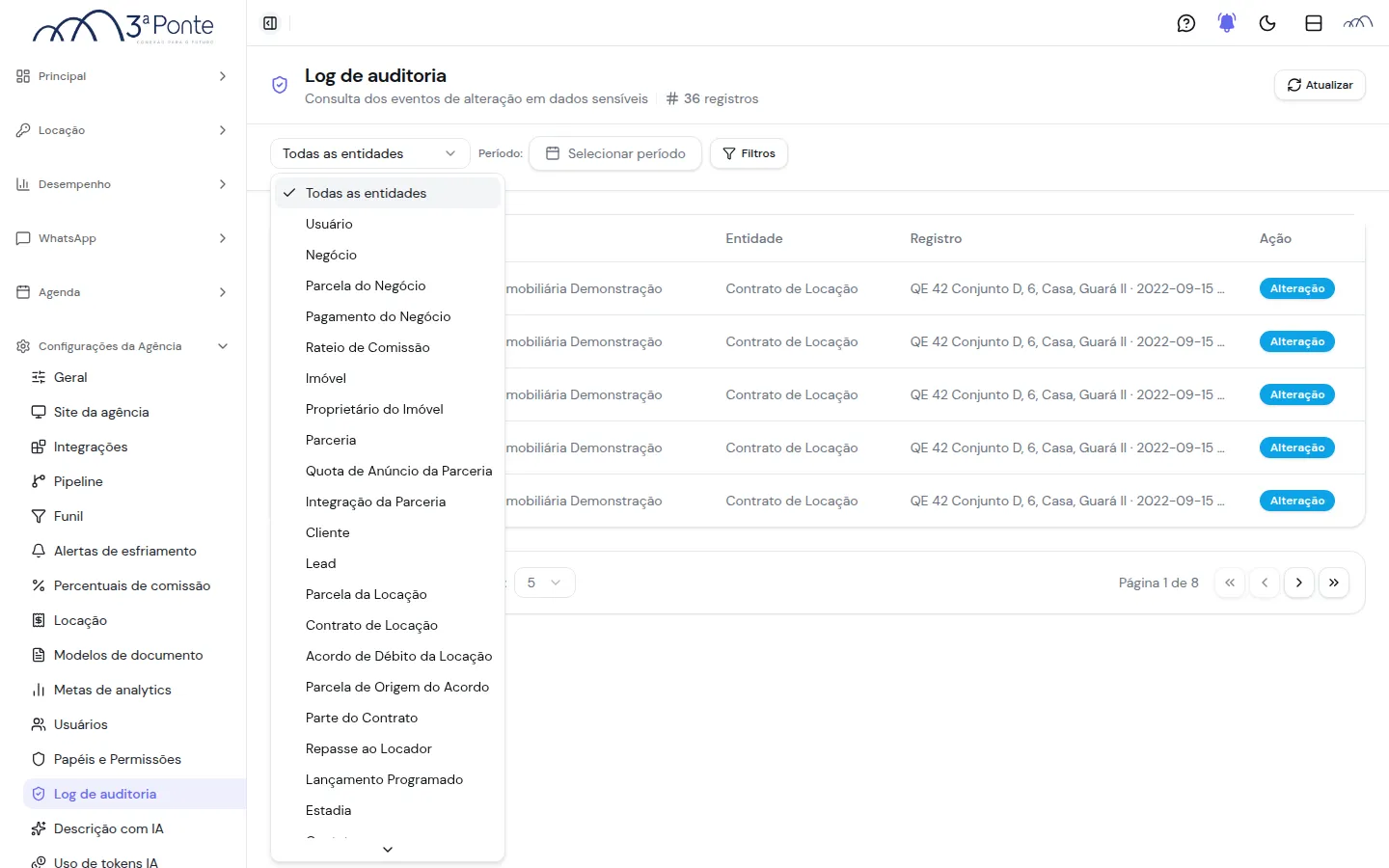
Seção intitulada “Auditoria”O registro de alterações passou a cobrir parcelas e pagamentos do negócio, rateio de comissão, proprietários do imóvel, contrato de locação e suas partes, parcelas da locação, acordos de débito, lançamentos programados, estadias e repasses ao proprietário.
Régua de cobrança
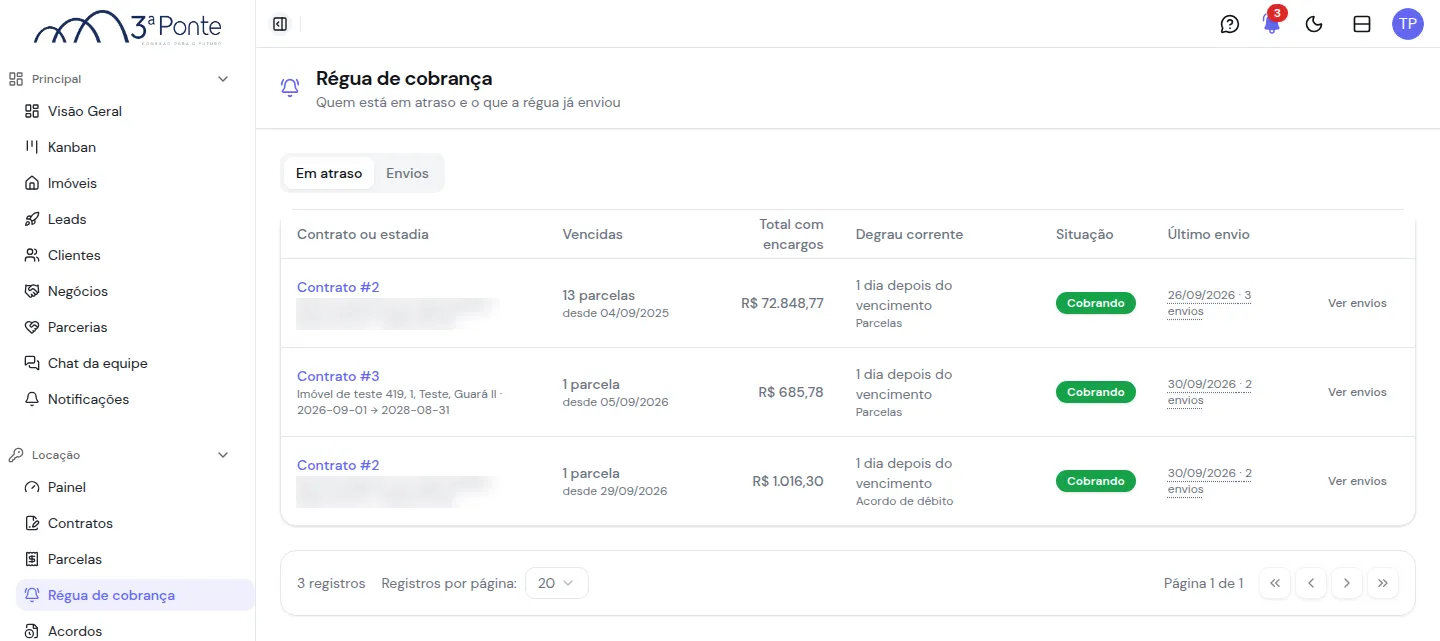
Seção intitulada “Régua de cobrança”A régua lembra o inquilino em atraso por WhatsApp e e-mail, nos prazos que a imobiliária escolher. Em Locação → Régua de cobrança, a aba Em atraso lista cada contrato com parcela vencida: quantas parcelas, desde quando, o total com encargos, o degrau em que a cobrança está, a situação e o último envio. A aba Envios guarda o histórico, com o resultado de cada mensagem.
Configurar os degraus
Seção intitulada “Configurar os degraus”-
Abra Configurações da Agência → Locação → Régua de cobrança.
-
Cadastre os degraus: quando e por onde o inquilino é cobrado, contando do vencimento da parcela mais antiga em aberto. Sem nenhum degrau, a régua usa 5 dias antes e 1 dia depois do vencimento, por WhatsApp e e-mail.
-
Defina de quantos em quantos dias o último degrau se repete, a cobrança após a rescisão e a instrução de pagamento (chave PIX, conta).
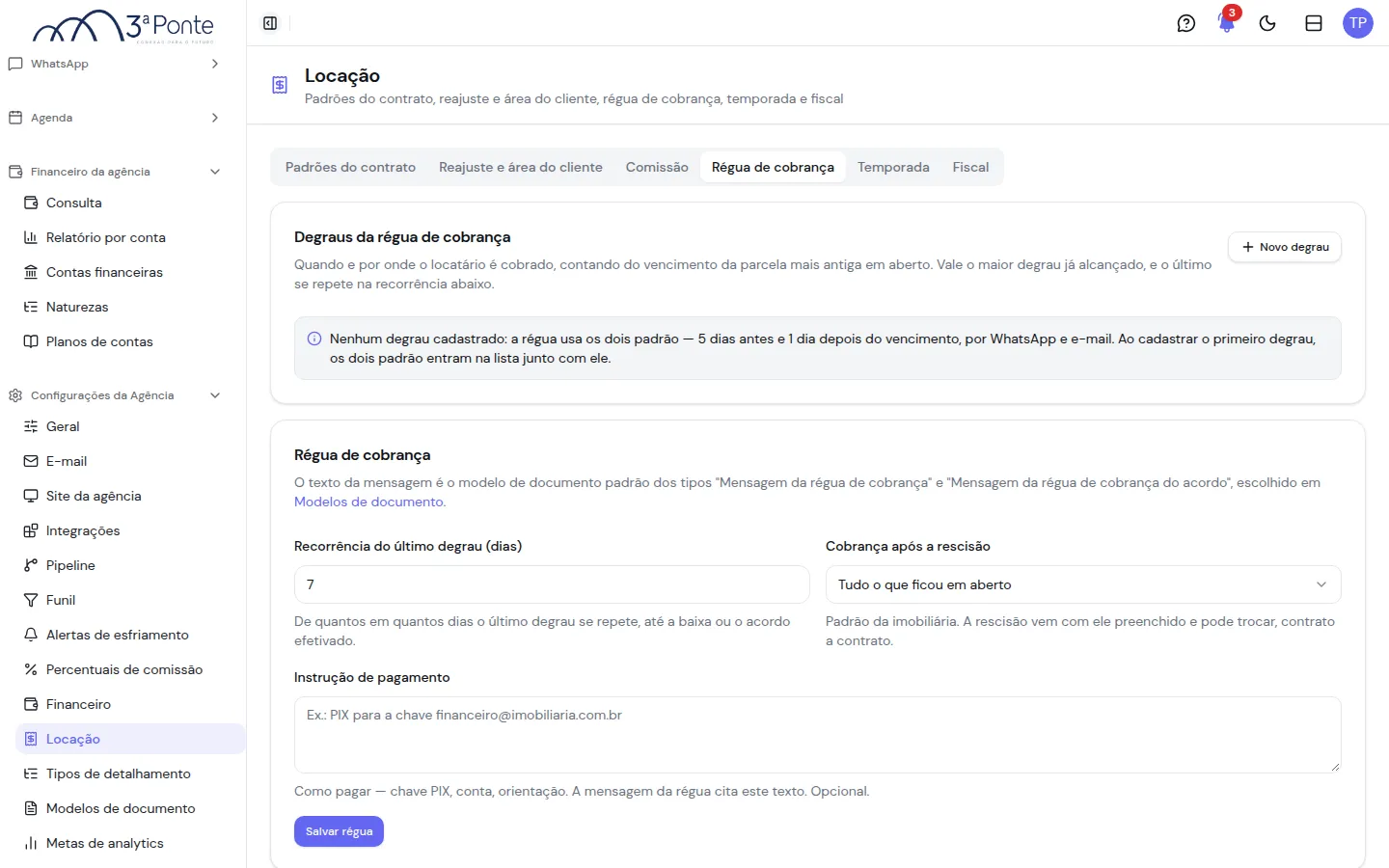
O texto da mensagem vem do modelo de documento padrão da régua. Na aba Cobrança da ficha do contrato, Cobrar agora dispara a cobrança na hora e Pausar régua suspende os envios enquanto houver negociação.
E-mail pela conta da imobiliária
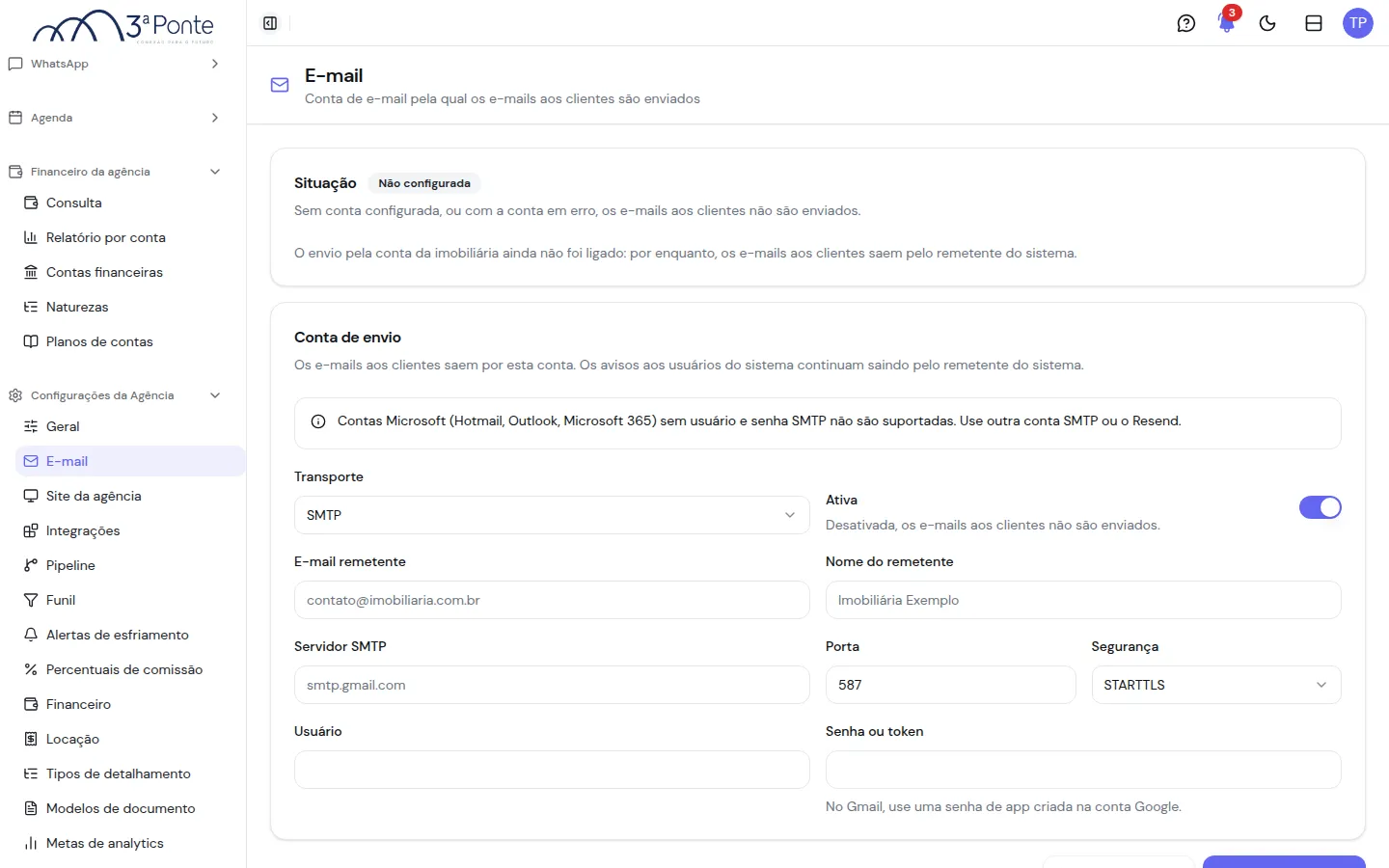
Seção intitulada “E-mail pela conta da imobiliária”Em Configurações da Agência → E-mail, cadastre a conta de onde saem os e-mails aos clientes. Sem ela, esses e-mails saem pelo remetente do sistema. Contas Microsoft sem usuário e senha de envio não são aceitas: use outra conta ou um serviço de envio.
Área do cliente e desconto de pontualidade
Seção intitulada “Área do cliente e desconto de pontualidade”O inquilino entra no portal da imobiliária com login e senha e consulta as parcelas do contrato. A área só aparece para imobiliárias com o módulo de locação. Em Configurações da Agência → Locação → Reajuste e área do cliente, defina quantas parcelas em aberto ele enxerga à frente, para não pagar uma futura e deixar uma anterior pendente.
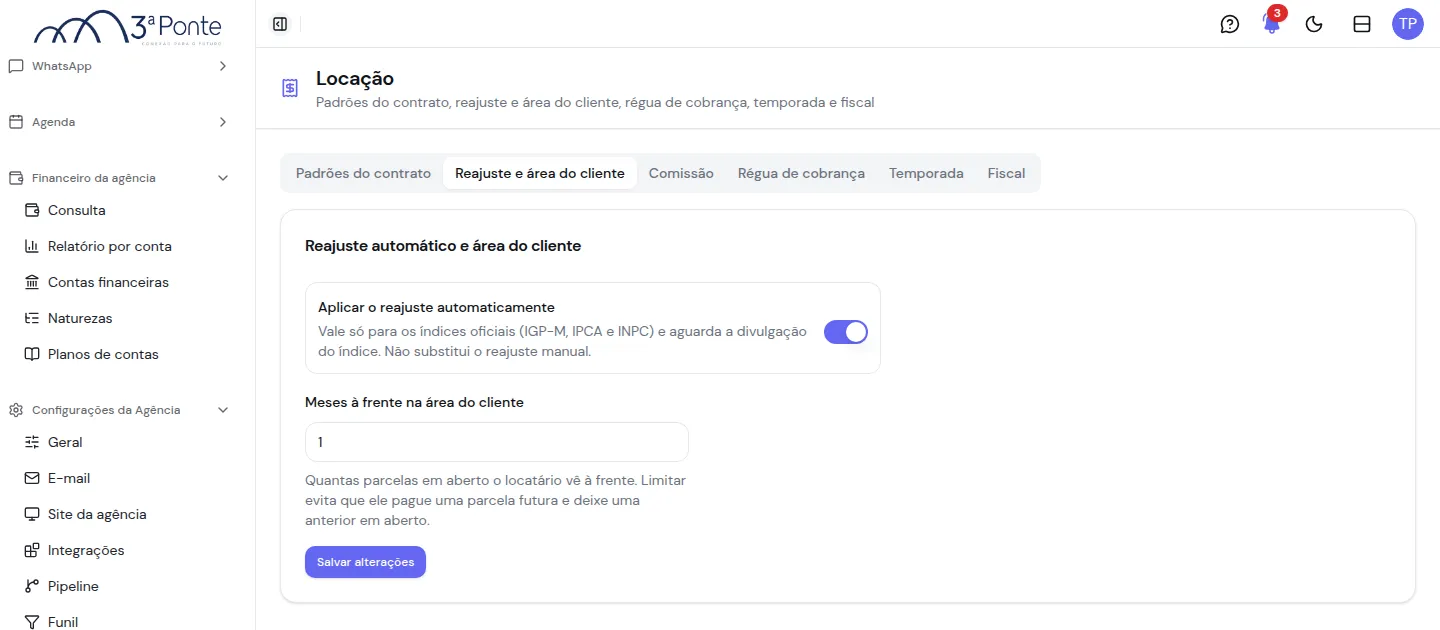
O reajuste automático aplica o índice assim que ele é divulgado, só para os índices oficiais (IGP-M, IPCA e INPC), e não substitui o reajuste manual. Cada reajuste aplicado gera uma notificação.
O desconto de pontualidade se configura em Padrões do contrato: até quantos dias antes do vencimento ele vale e o que acontece quando o prazo cai em fim de semana ou feriado. O valor é combinado em cada contrato, e a parcela no portal mostra o desconto e a data até a qual ele vale.
Imposto de renda e DIMOB
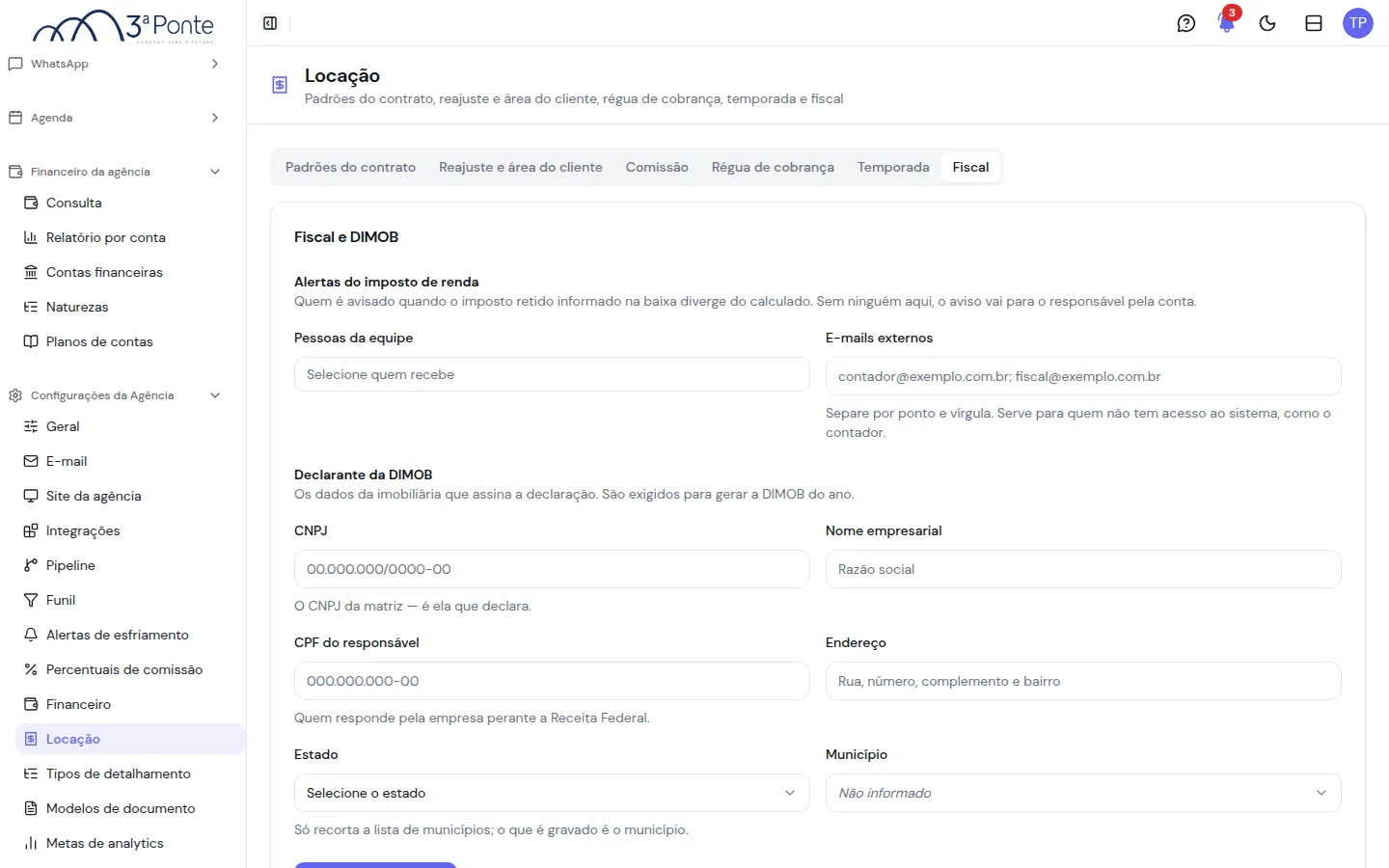
Seção intitulada “Imposto de renda e DIMOB”Na aba Fiscal das configurações de locação, informe os dados da imobiliária que assina a DIMOB: CNPJ da matriz, nome empresarial, CPF do responsável, endereço, estado e município. Escolha também quem é avisado quando o imposto retido informado na baixa diverge do calculado: pessoas da equipe e e-mails externos, como o do contador.
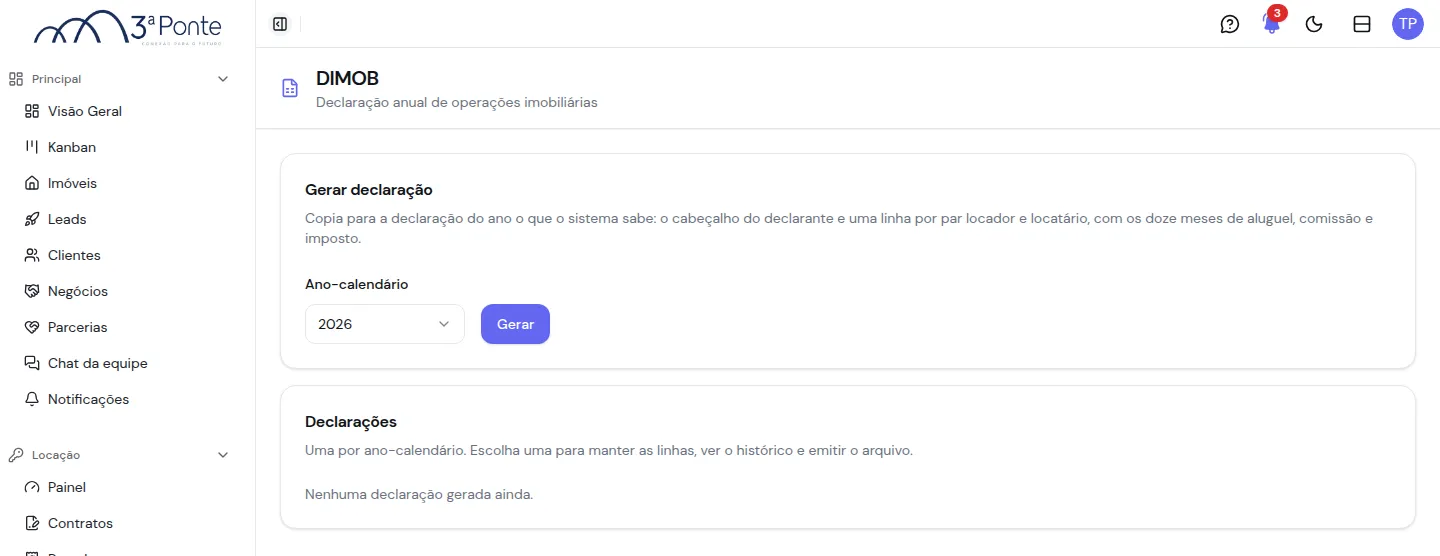
Em Locação → DIMOB, escolha o ano-calendário e clique em Gerar. O sistema monta uma linha por par de locador e locatário, com os doze meses de aluguel, a comissão e o imposto. Cada declaração fica na lista, para ajustar as linhas, ver o histórico e emitir o arquivo.
Financeiro da agência
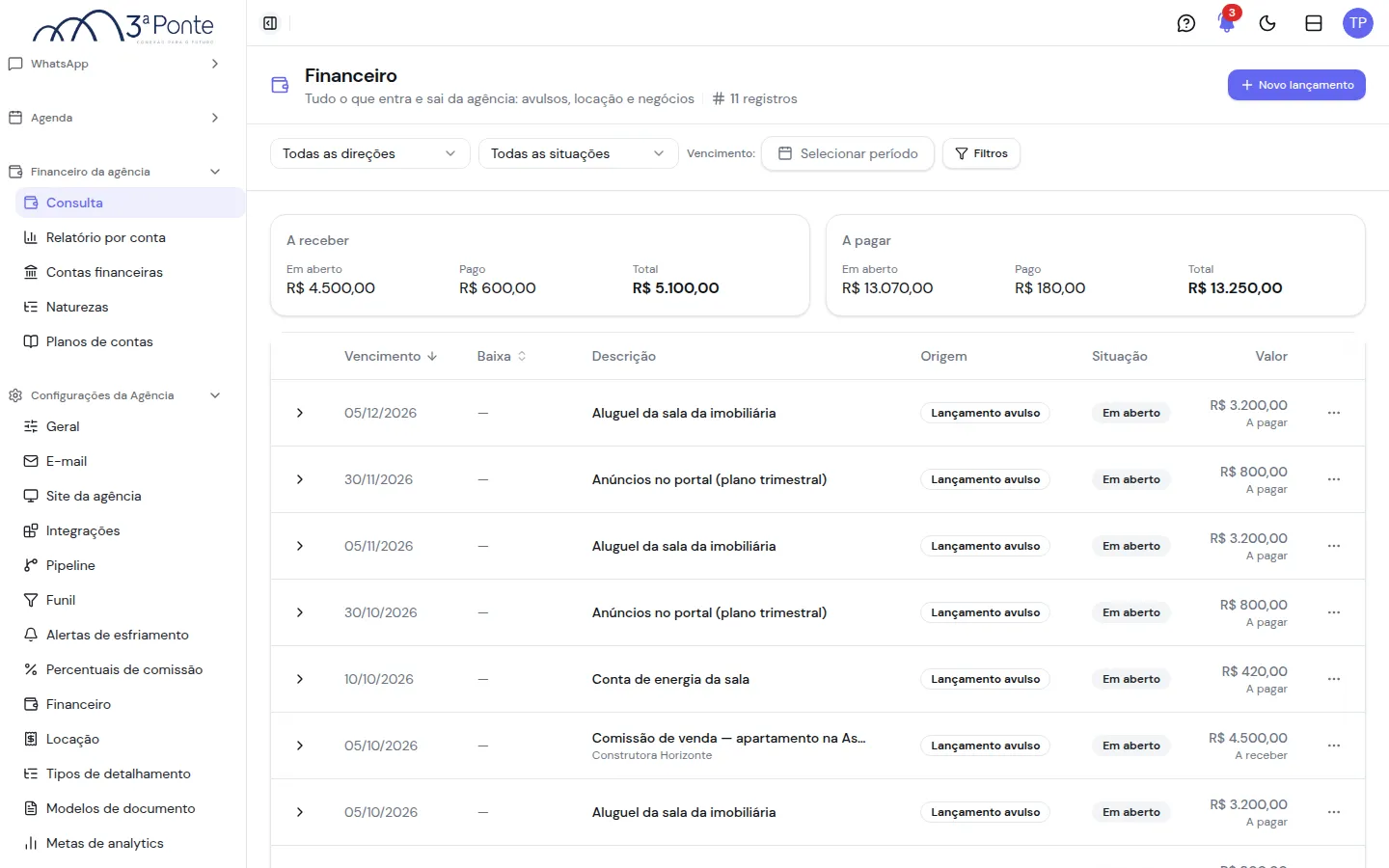
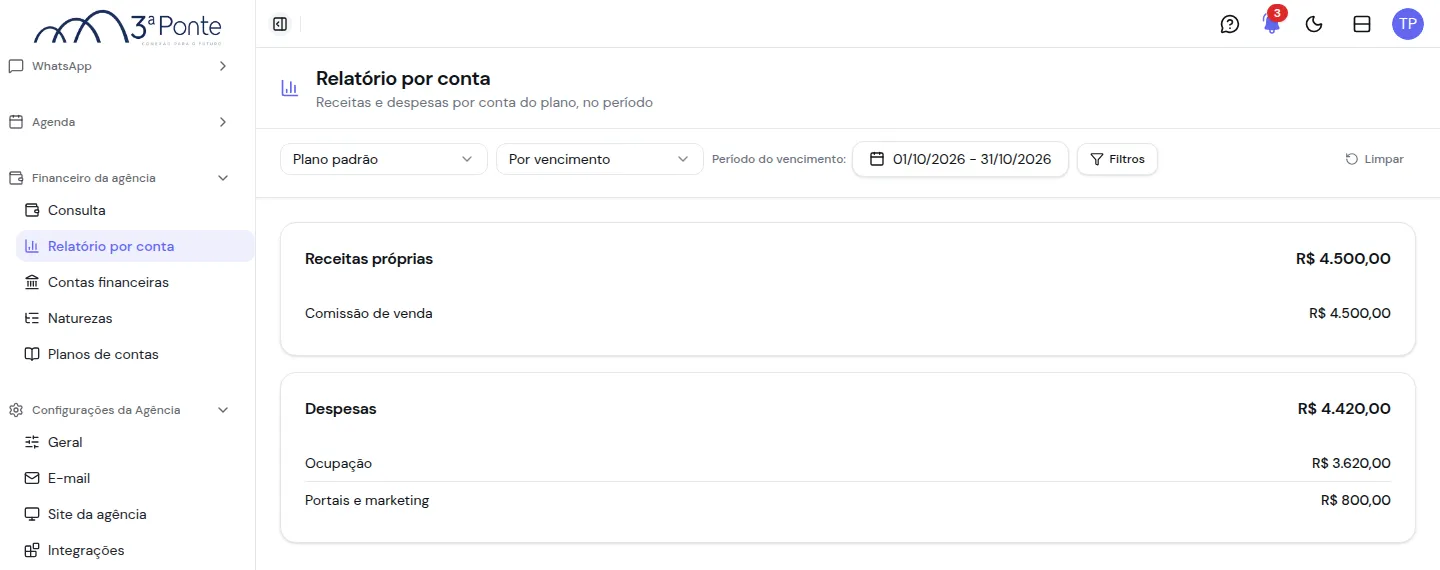
Seção intitulada “Financeiro da agência”O grupo Financeiro da agência reúne o que entra e sai da própria imobiliária. A Consulta mostra os lançamentos avulsos, de locação e de negócios, com os totais a receber e a pagar e filtros por direção, situação e vencimento. Novo lançamento registra, por exemplo, o aluguel da sala ou um anúncio em portal.
O Relatório por conta soma receitas próprias e despesas por conta do plano, no período e por vencimento. O grupo ainda tem Contas financeiras, Naturezas e Planos de contas.
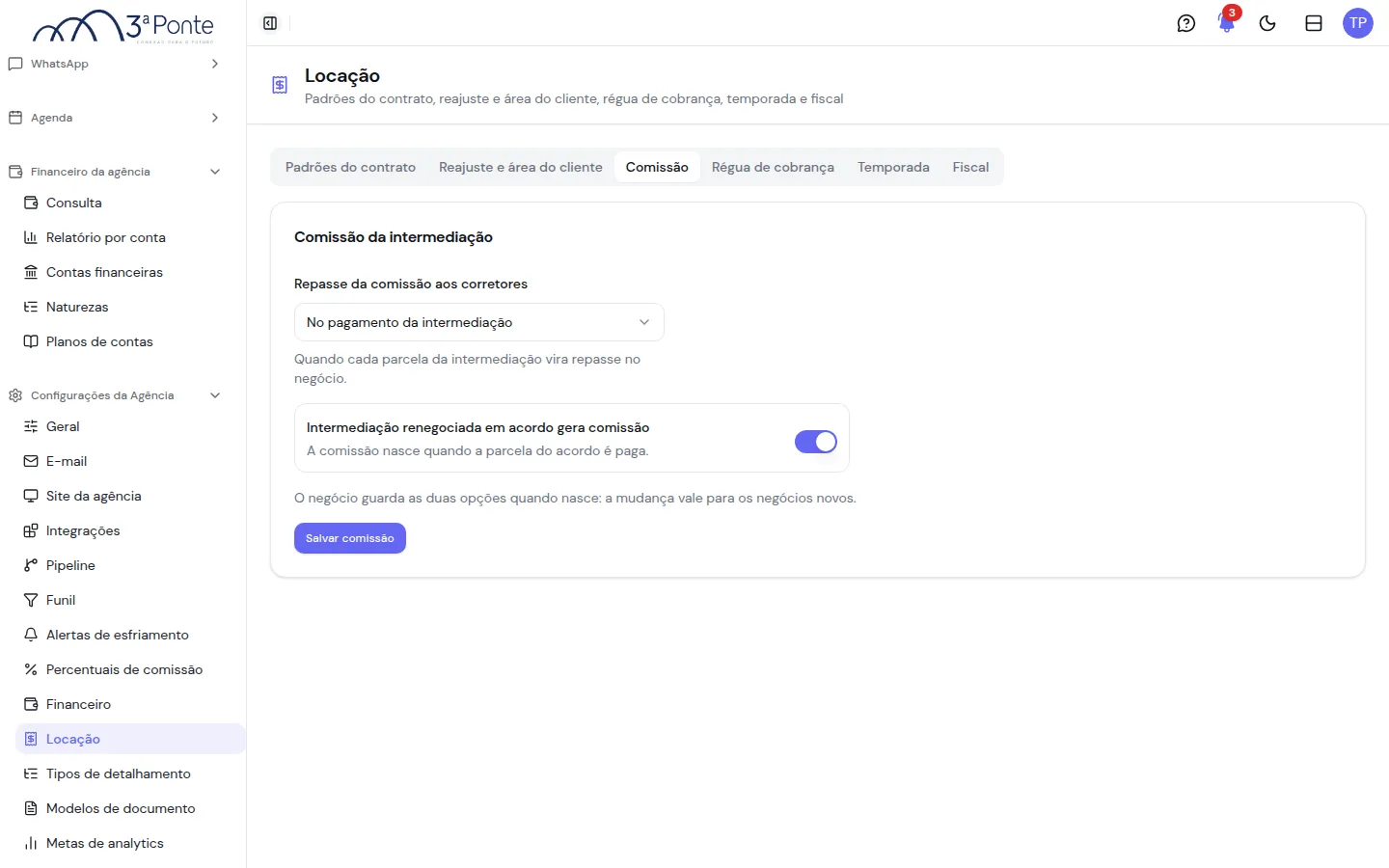
Em Configurações da Agência → Locação → Comissão, escolha quando a comissão da intermediação vira repasse aos corretores e se a intermediação renegociada em acordo também gera comissão. A mudança vale para os negócios novos.
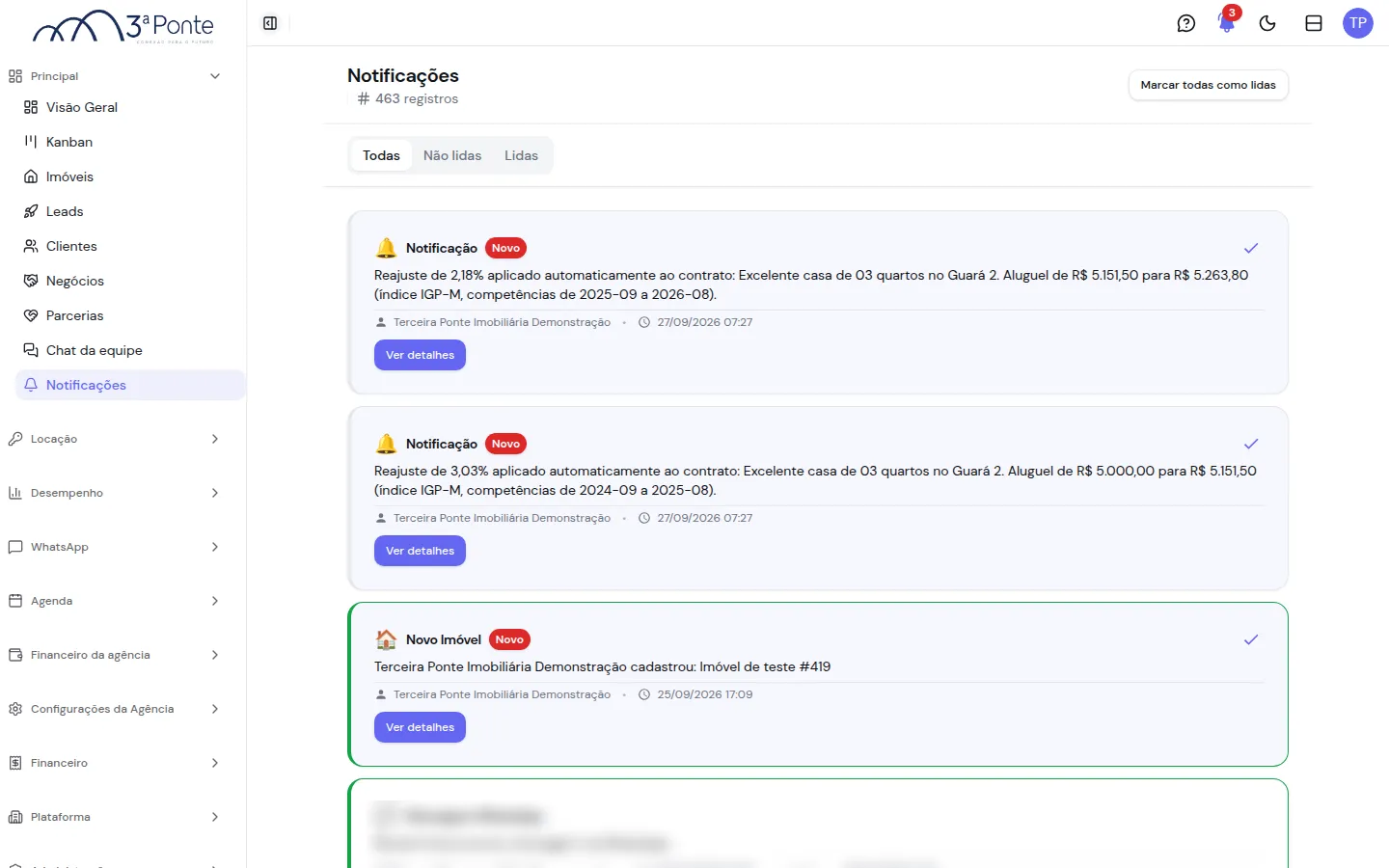
Notificações
Seção intitulada “Notificações”As Notificações ganharam um item no menu Principal. A tela lista todos os avisos, com as abas Todas, Não lidas e Lidas, o total de registros e o botão Marcar todas como lidas. O contador do sino bate com o que está não lido, e a lista pagina de 10 em 10.
Avaliação gratuita e assinatura
Seção intitulada “Avaliação gratuita e assinatura”Contas novas passam a ter um período de avaliação, com o plano liberado durante o prazo. Um banner durante a avaliação traz o resumo dos planos, inclusive no celular, e a página de planos do site da Terceira Ponte explica como a avaliação funciona. Se um pagamento falha, o dono da conta vê um aviso global com a carência e, depois dela, a suspensão da assinatura.
Também nesta versão
Seção intitulada “Também nesta versão”| Onde | O que mudou |
|---|---|
| Painel e portal | As contagens e os filtros por tipo de negócio deixam de se sobrepor: cada tipo conta e filtra por si. |
| Busca no portal | A faixa de valores se ajusta ao tipo de negócio escolhido. |
| Cadastro de cliente | CPF e CNPJ passam a ter a mesma forma na digitação, na busca e na exibição, o que evita cliente duplicado. |
| Cartão da filial | Passa a exibir o endereço completo. |
| Telas estreitas | Tabelas de pagamentos e parcelas, diálogos e dicas de tela passam a caber sem cortar conteúdo. |
| Atendimento por WhatsApp | O robô identifica o cliente por uma fonte única, reduzindo cadastro repetido, e já entende temporada. |