Relatório por conta
O Relatório por conta mostra quanto a imobiliária teve de receitas e de despesas num período, somado por conta do plano de contas. É uma forma simples de ver para onde vai o dinheiro, sem balanço contábil.
Quem pode usar
Seção intitulada “Quem pode usar”Quem pode consultar o financeiro: administradores, administrativos e gerentes. Veja Contas a pagar e a receber. O relatório só lê: não altera nada.
Ler o relatório
Seção intitulada “Ler o relatório”Abra Financeiro da agência → Relatório por conta. A tela traz um cartão por grupo do plano, com o total do grupo no alto e, embaixo, o valor de cada conta.
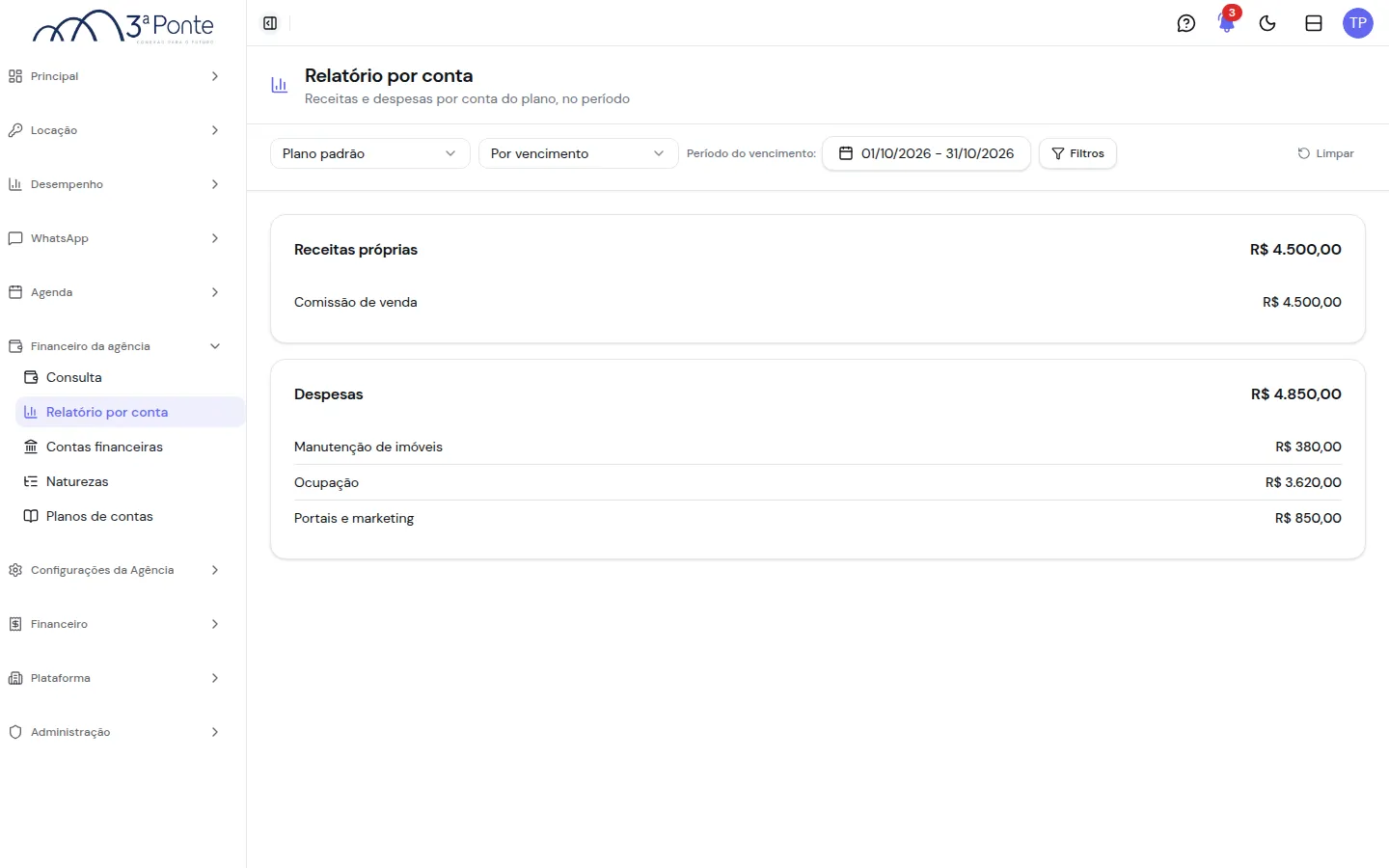
Por padrão o relatório abre no mês atual. Só aparecem os grupos e as contas que tiveram valor no período. Para rever outro período, mude a data no seletor.
A visão: por vencimento ou por data da baixa
Seção intitulada “A visão: por vencimento ou por data da baixa”O mesmo período pode dar números diferentes, conforme a pergunta que você faz. O seletor Visão é o segundo da barra, ao lado do plano. Ele muda quais títulos entram na soma; não é uma ordenação.
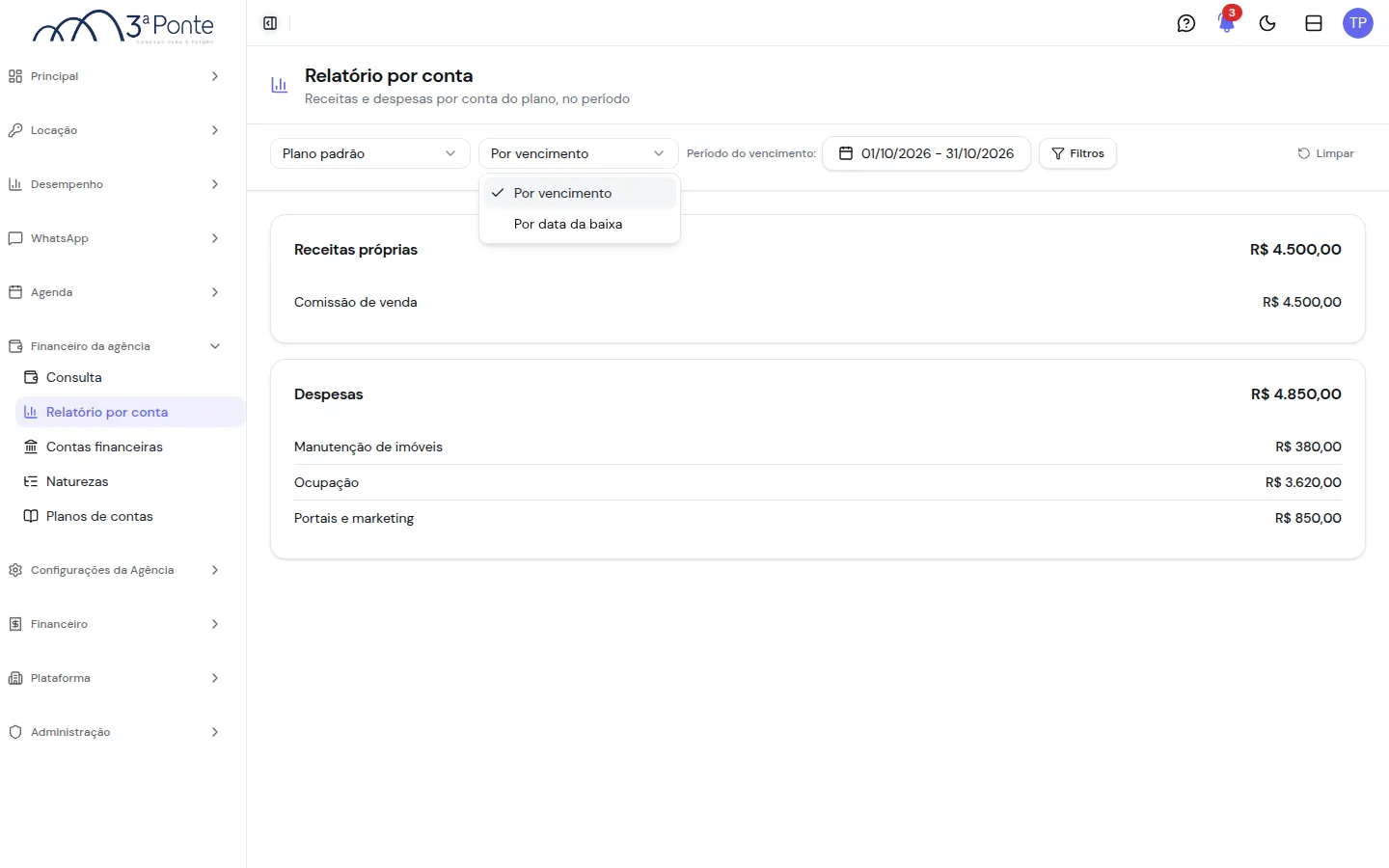
| Visão | Pergunta que responde | Quais títulos entram |
|---|---|---|
| Por vencimento | O que devia entrar e sair no período? | Os que vencem no período, pagos ou não |
| Por data da baixa | O que de fato entrou e saiu no período? | Só os que foram pagos ou recebidos no período |
Um exemplo, no mesmo mês: o anúncio no portal venceu, mas ainda não foi pago. Na visão Por vencimento ele conta nas despesas. Na visão Por data da baixa ele só entra quando for baixado.
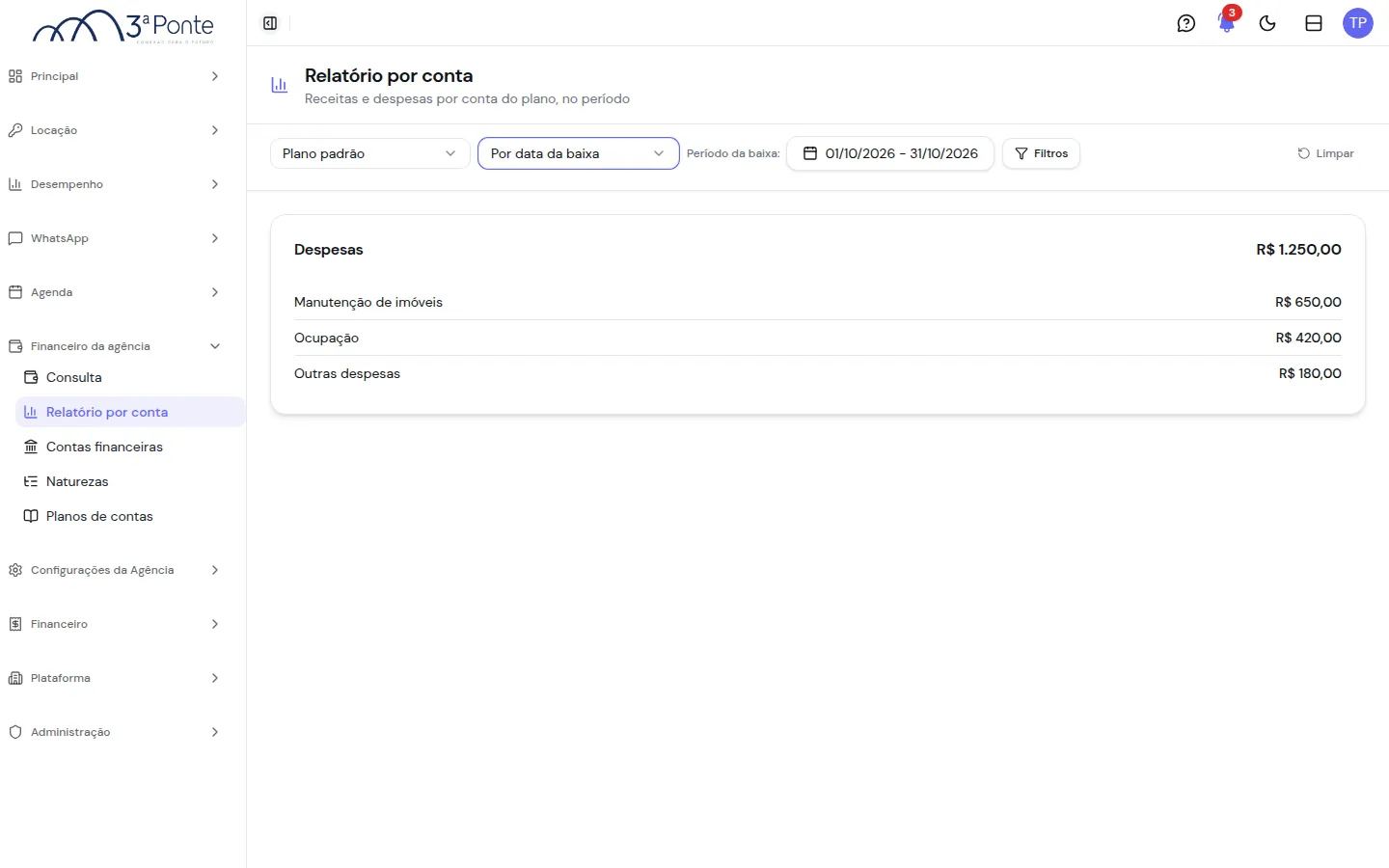
Na visão por vencimento, o período é o Período do vencimento. Na visão por data da baixa, é o Período da baixa.
Recortar por tipo de negócio e por imóvel
Seção intitulada “Recortar por tipo de negócio e por imóvel”Clique em Filtros para abrir os recortes:
| Recorte | Para que serve |
|---|---|
| Tipo de negócio | Ver só as receitas e despesas de um tipo de negócio |
| Imóvel | Ver só as receitas e despesas de um imóvel. Busque o imóvel no campo |
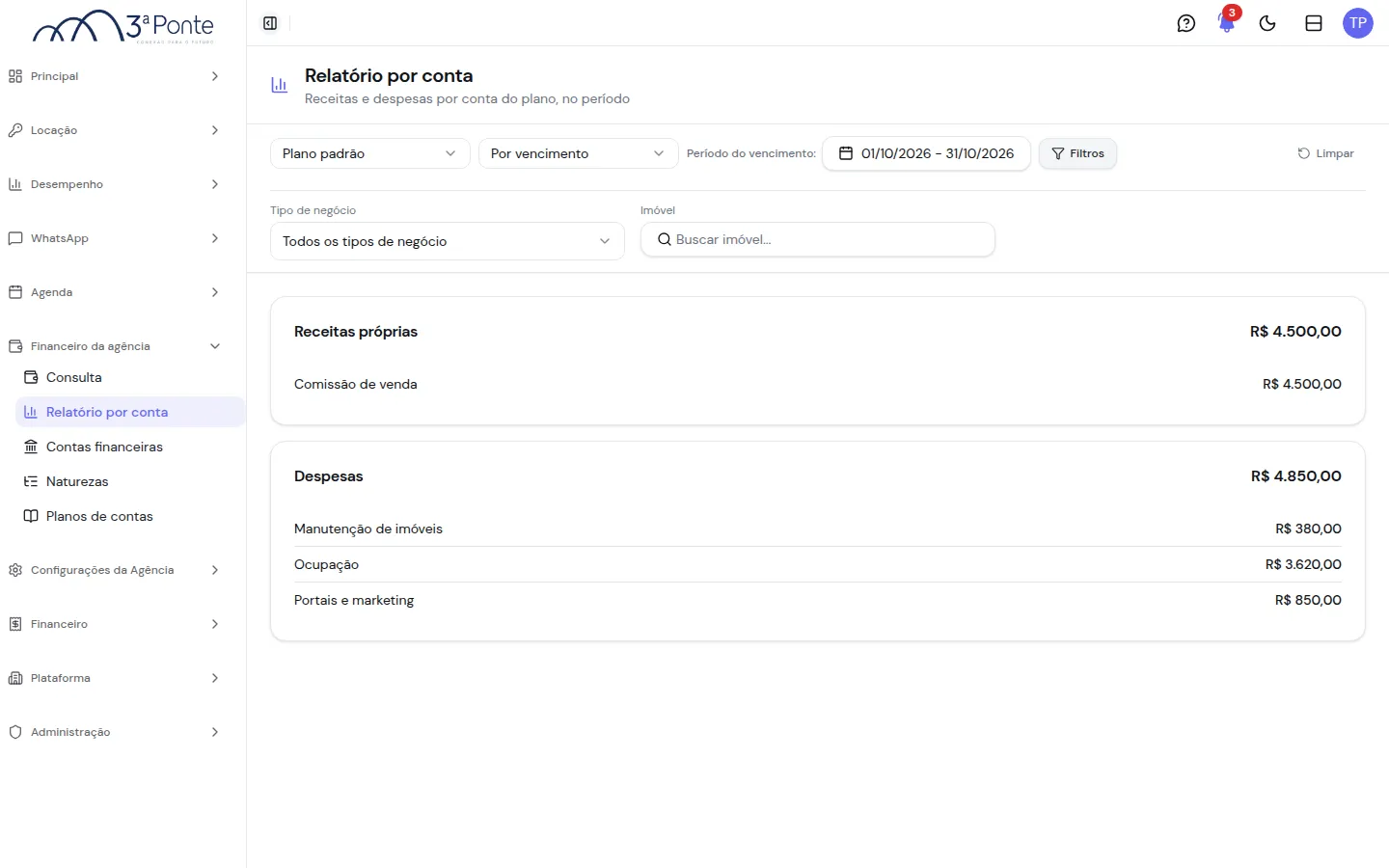
O recorte por tipo de negócio inclui também o lançamento avulso que tem tipo de negócio: o que você informa ao lançar, no campo Tipo de negócio (veja Lançamento avulso). Um avulso sem tipo de negócio não entra quando você escolhe um tipo.
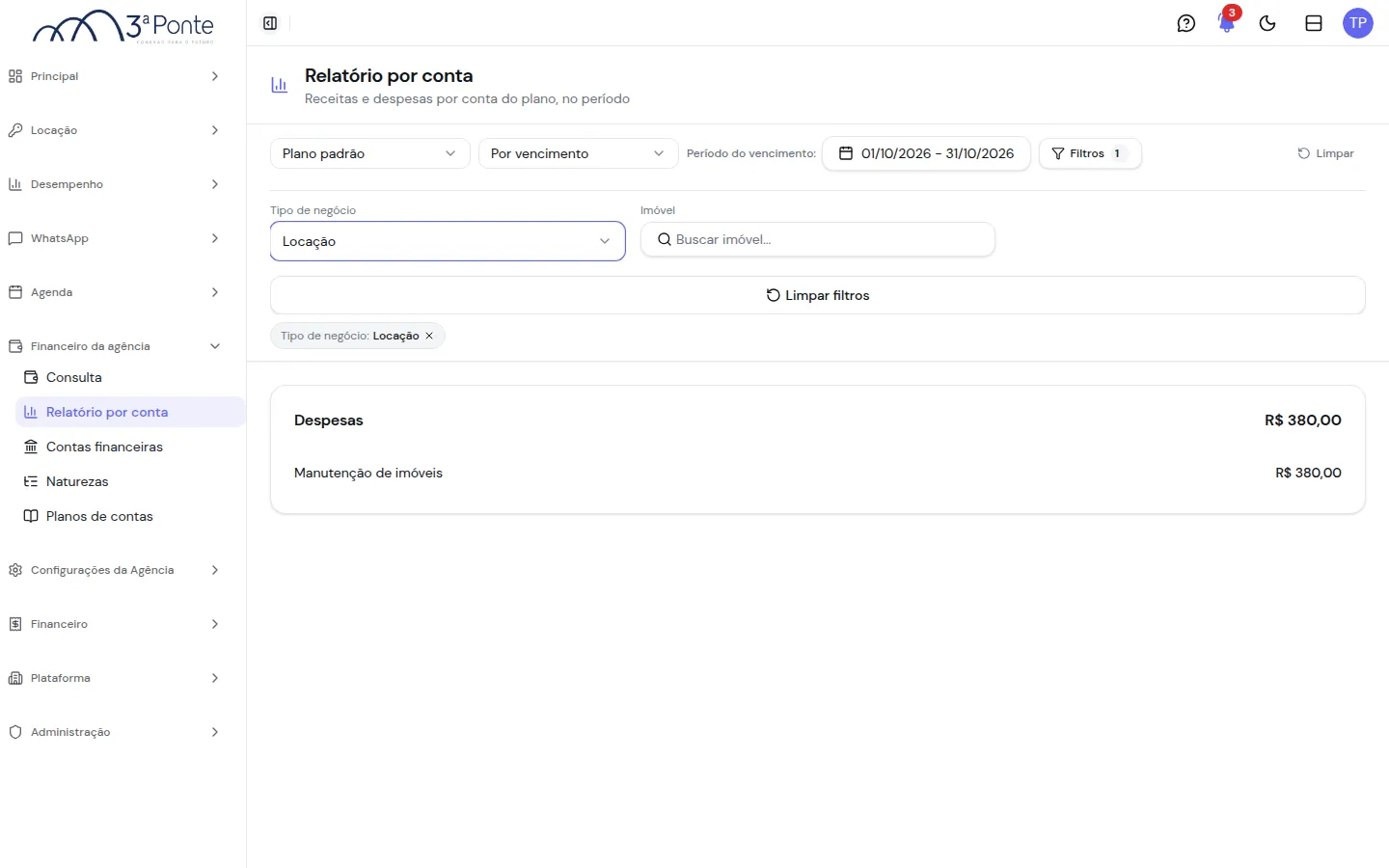
Para voltar a ver tudo, clique em Limpar.
Abrir os lançamentos de uma conta
Seção intitulada “Abrir os lançamentos de uma conta”Cada conta do plano padrão é um link. Clique no nome da conta para abrir a Consulta já mostrando só os lançamentos dela, com os mesmos recortes do relatório: o período (do vencimento ou da baixa, conforme a visão), o tipo de negócio e o imóvel. É ali que você vê as datas e confere de onde veio cada valor.
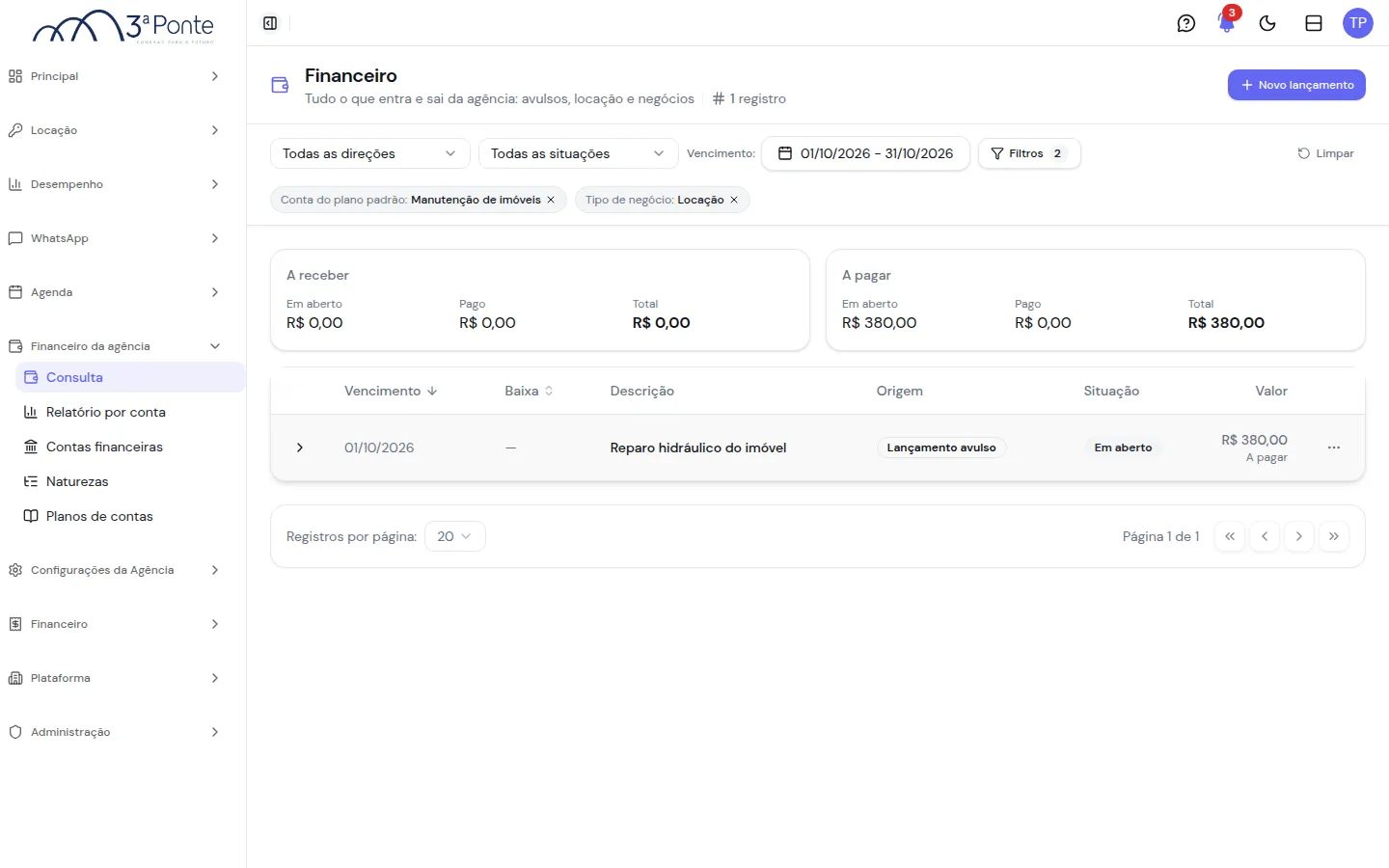
Os filtros aparecem como marcas acima da lista e dá para tirar cada um ou clicar em Limpar.
Em outro plano que não seja o padrão, as contas não são links, porque a Consulta só filtra por contas do plano padrão. A linha Sem conta neste plano também não é um link.
Mais de um plano
Seção intitulada “Mais de um plano”O primeiro seletor escolhe o plano de contas do relatório. A imobiliária começa com o plano Padrão. Se você criar outro plano, ele aparece ali, e o relatório reagrupa os mesmos valores pelas contas dele.
Atenção
Seção intitulada “Atenção”- Este não é um balanço nem uma demonstração contábil formal. É uma soma de receitas e despesas por conta, para acompanhar o dia a dia.
- O aluguel aparece em Valores de terceiros, não em Receitas próprias. Veja por que o aluguel é valor de terceiros.
- Uma natureza que ficou sem conta no plano aparece como Sem conta neste plano. Ligue-a a uma conta em Planos de contas → Natureza → conta.
Dúvidas frequentes
Seção intitulada “Dúvidas frequentes”Por que o total de despesas é maior por vencimento do que no caixa? Porque a visão por vencimento inclui contas que vencem no período mas ainda não foram pagas. A visão por data da baixa só conta o que já saiu.
Por que uma receita não aparece no período? Confira a visão. Na visão Por data da baixa, só entra o que já foi baixado dentro do período. Na visão Por vencimento, entra o que vence nele.
Lancei um avulso e ele não aparece quando recorto por tipo de negócio. Abra o lançamento e confira se ele tem Tipo de negócio. Só o avulso com tipo de negócio entra nesse recorte.
Consigo ver o relatório de um mês passado? Sim. Mude o período no seletor de datas.